聯想 Y400/Y500 預裝 Windows 8 連接家用無線路由器時,高機率出現「無線網路受限」並無法上網,右下角網路圖示顯示黃色驚嘆號。經分析,機型搭載 Broadcom 4313 無線網卡,屬驅動與路由器相容性及 Win8 系統機制導致,非硬體故障。
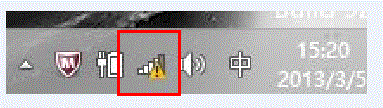
無線網路受限狀態
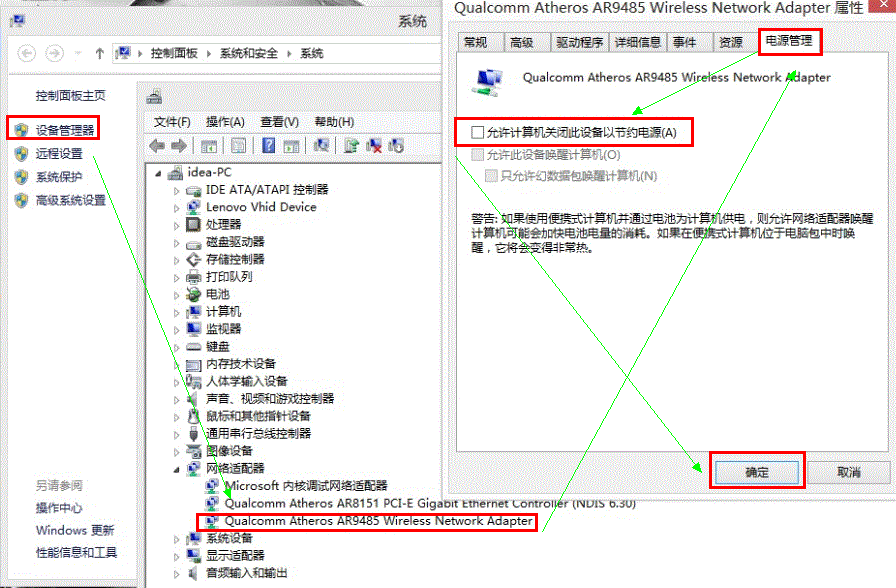
關閉網卡省電選項
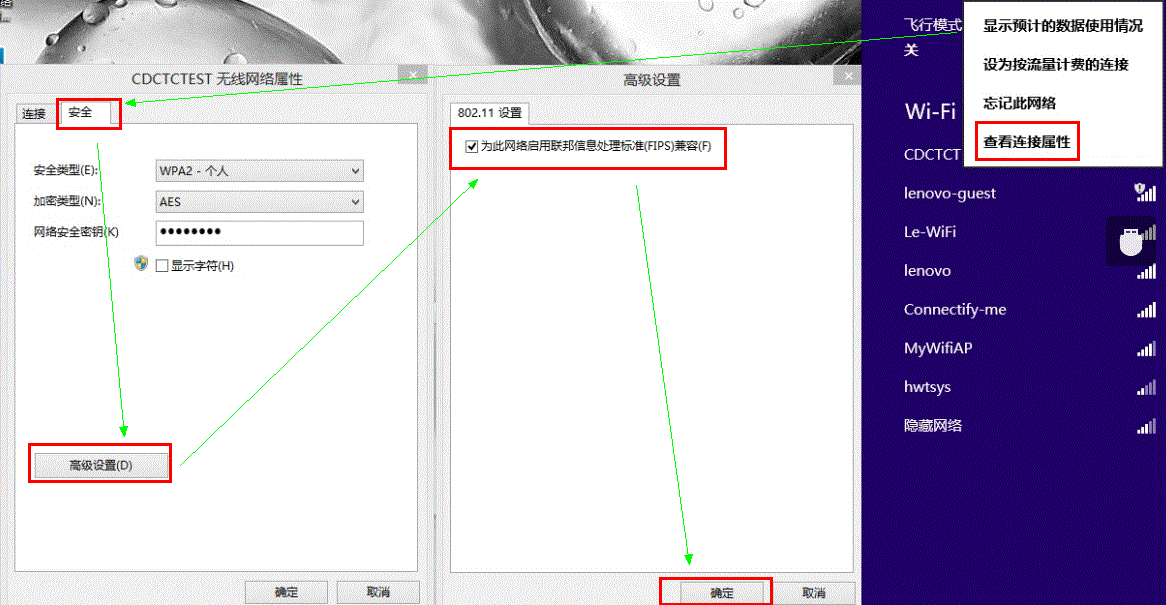
啟用 FIPS 相容性
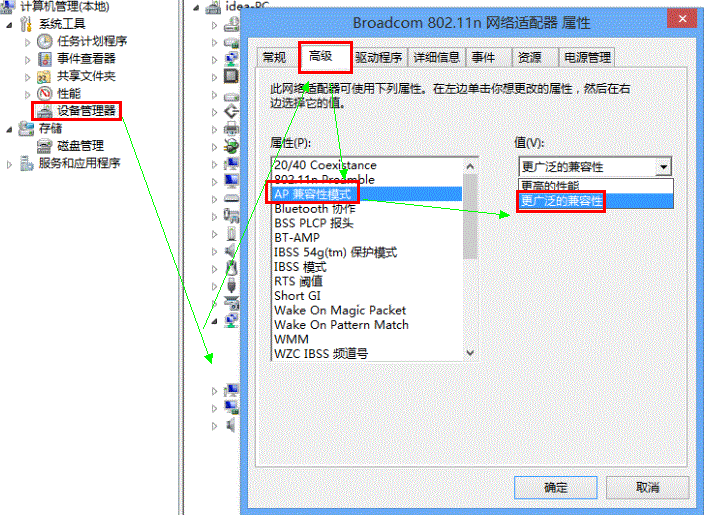
設定 AP 相容性模式
以系統管理員身分開啟命令提示字元,依序執行:
netsh int tcp set global autotuninglevel=normal
netsh int tcp set global congestionprovider=ctcp
netsh int tcp set global ecncapability=enabled
重新開機後,無線網路受限問題通常可徹底解決。若仍異常,嘗試更新路由器韌體或聯繫聯想支援獲取最新驅動。
官方取得 Windows 8.1 ISO 並製作安裝媒體:升級助手離線建立 USB/DVD 完整流程
Win8 使用 MacType 美化系統字體:托盤載入模式免重開機即時切換
Win8/8.1找到計算機:開始畫面「所有應用」→ Windows附屬應用程式
Windows 8.1 簡體中文輸入法新功能全解析:統一輸入體驗、中英混輸、雲候選、熱詞每日更新、觸控鍵盤智慧視圖、表情符號、五筆輸入法
HP 印表機在 Win 8 系統下的驅動程式類型完整解析:完整功能、In-OS、Windows Update 三大類別差異與選擇指南
Windows 8 提示 rasman.dll 遺失?別亂下載,用系統指令修復即可