微軟官方提供「僅使用產品金鑰升級 Windows」頁面,透過升級助手下載安裝檔並選擇「建立媒體」,可取得原版 ISO 或直接燒錄 USB/DVD 安裝碟。
操作步驟
- 瀏覽器開啟微軟官方頁面:「僅使用產品金鑰升級 Windows」。
- 點選「安裝 Windows 8」按鈕,下載 Windows 8 升級助手並執行。
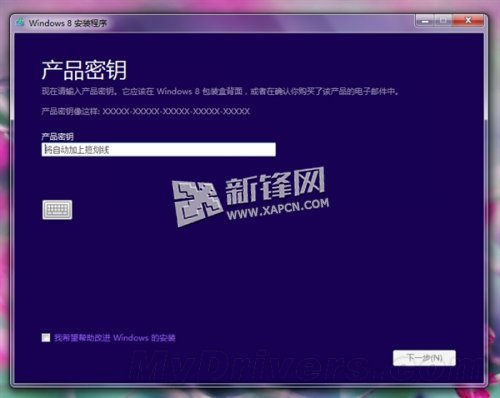
- 輸入已購買的 Windows 8 / 8 Pro 產品金鑰,開始下載對應版本。
- 下載開始後,點選視窗右上角 × 關閉 安裝助手(中斷下載)。
- 重新開啟官方升級頁面,點選「安裝 Windows 8.1」,下載新的 8.1 升級助手。
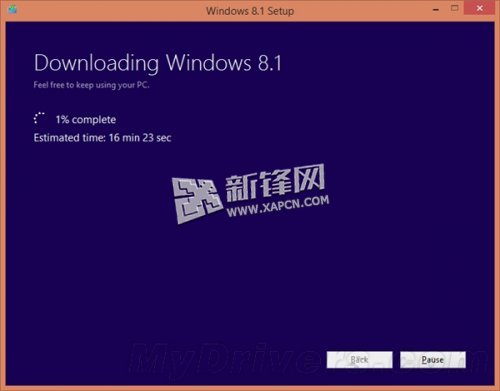
- 執行 8.1 升級助手,下載 Windows 8.1 安裝檔。
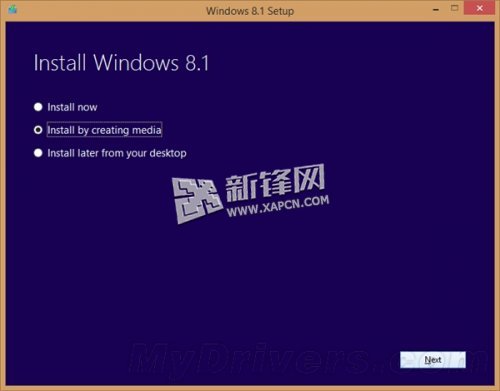
- 下載完成後,選擇 「從媒體安裝」 選項(可製作 USB/DVD 安裝碟)。
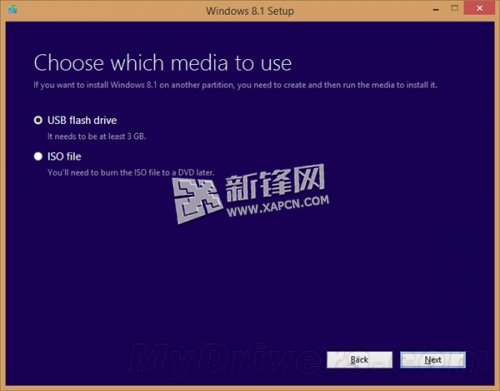
- 選擇 USB 快閃磁碟機 (建議 4GB 以上) 或 ISO 檔案,指定儲存位置。
- 完成後即擁有可開機安裝媒體,可用於全新安裝、修復、多台部署。
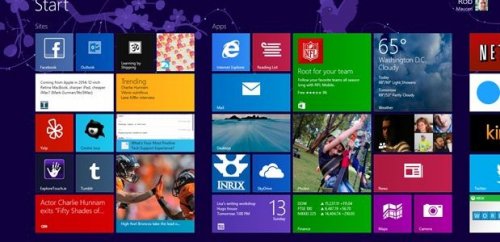
優勢
- 官方原版檔案,無第三方修改,安全可靠。
- 支援 UEFI/GPT 現代開機模式。
- ISO 可長期保存、掛載虛擬機、燒錄多張 USB。
- 適用已購買 Windows 8/8 Pro 零售版/系統整合商版授權用戶。
注意
- 企業版 (VL) 授權請透過 VLSC 入口下載。
- OEM 預裝版金鑰可能無法在此頁面驗證,需聯繫廠商取得復原媒體。
- 建議使用 USB 3.0 隨身碟製作安裝碟,安裝速度顯著提升。