Windows 8 內建中文輸入法(微軟拼音/新注音),若習慣使用第三方輸入法(如酷輸、小小輸入法),可移除內建輸入法簡化切換列表。關鍵技巧:必須先有「其他語言」存在,才能刪除預設語言。
移除步驟
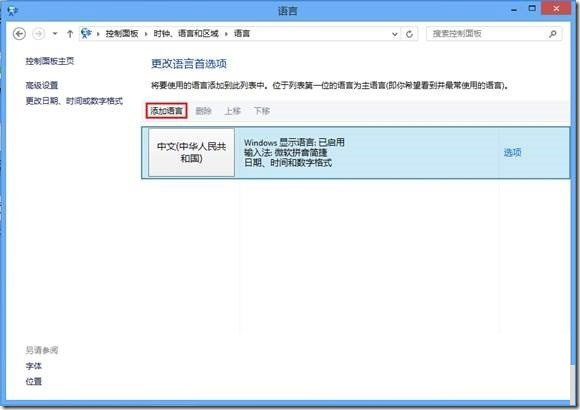
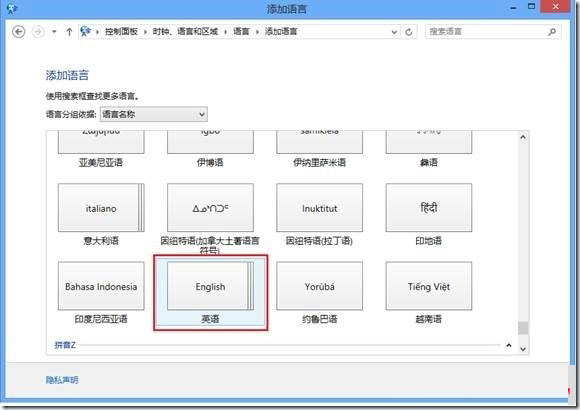
- 控制台 → 「時鐘、語言和地區」→「語言」→「新增語言」。
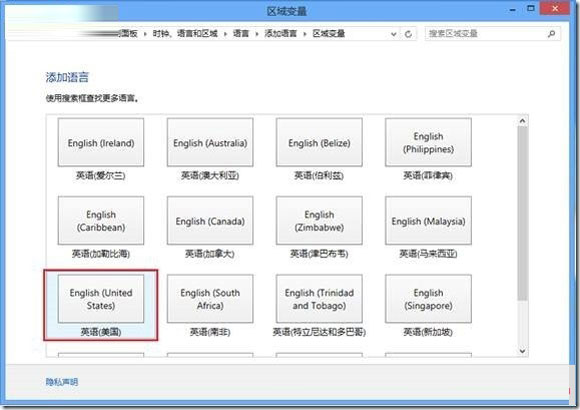
- 選擇「English」(英文)→ 選擇具體地區(如「English (United States)」)→ 「新增」。
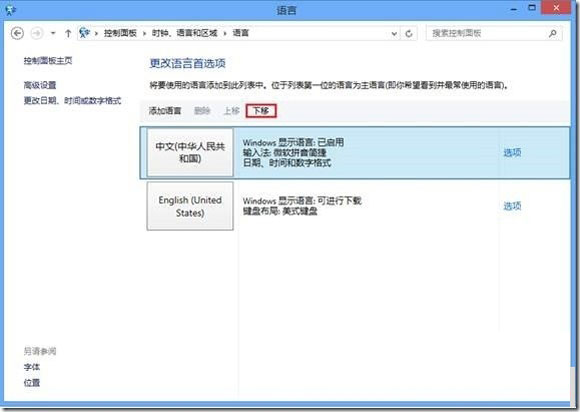
- 回到語言清單,選取「中文 (中華人民共和國)」/「中文 (台灣)」→ 點選「下移」使其非第一優先。
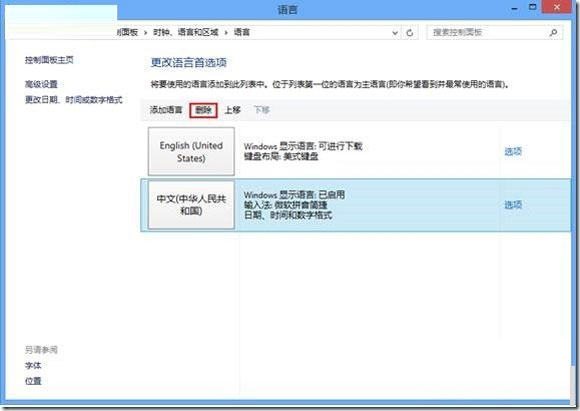
1. 此時「移除」按鈕變為可用,點選即可刪除中文輸入法。
- 確認刪除,完成。
注意事項
- 系統至少需保留一種語言,故必須先新增英文(或其他語言)才能刪除中文。
- 刪除後,語言列不再顯示中文輸入法,切換列表更簡潔。
- 若未來需要,可隨時在「語言」設定中「新增語言」重新安裝中文輸入法。
- 此操作不影響系統介面語言(介面語言在「語言」→「進階設定」中獨立設定)。
五個步驟、不到一分鐘,輕鬆移除不需要的內建中文輸入法。