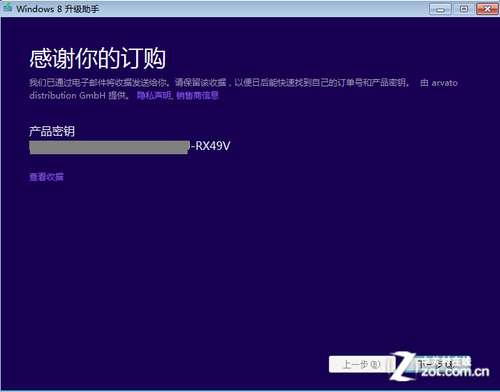
Windows 8 採用「升級助手」線上購買下載安裝,重裝啟用流程與傳統光碟安裝不同。關鍵在於保留首次安裝時下載的安裝程式(WindowsSetupBox.exe 或 ISO),並妥善保存產品金鑰。
零售版/升級版重裝啟用流程
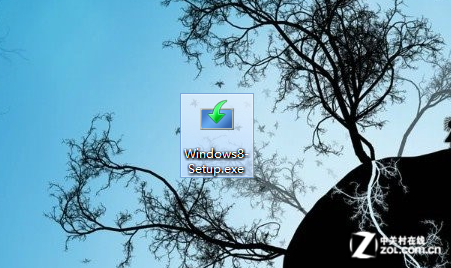
- 首次使用「Windows 8 升級助手」購買安裝時,系統會下載安裝程式到本機(通常在
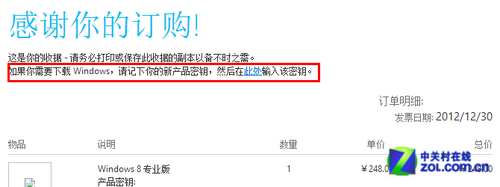
C:\WindowsSetupBox 或使用者指定資料夾)。務必備份此安裝程式至 USB/外接硬碟,或從購買確認信件重新下載。
- 將安裝程式製作成可開機 USB(用 Windows 7 USB/DVD Download Tool)或燒錄 DVD。
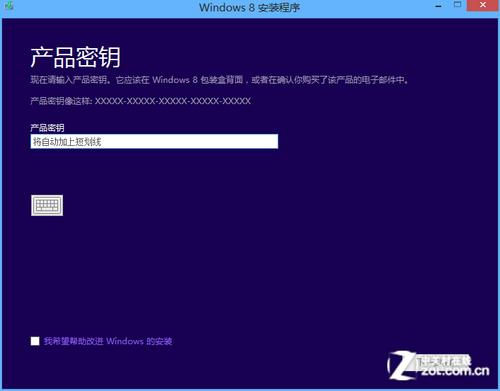
- 重裝時從 USB/DVD 開機,跳過購買畫面,直接輸入產品金鑰 → 正常安裝流程。
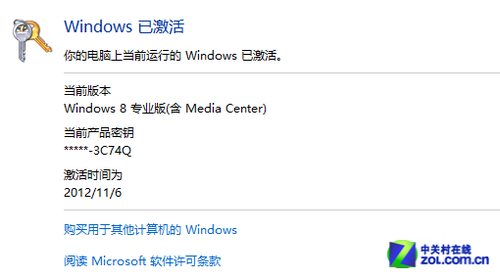
- 安裝完成進入桌面後,在「系統」視窗點選「輸入產品金鑰」完成啟用。
預裝 OEM 版筆電(含 Windows 8 的新機)
- OEM 廠商將啟用金鑰寫入 BIOS(MSDM 表),重裝相同版本 Windows 8 時,安裝程式自動讀取 BIOS 金鑰完成離線啟用,無需手動輸入金鑰。
- 若重裝為不同版本(如 Pro → Core),需手動輸入對應金鑰。
實務建議
- 購買升級版後,立即備份安裝檔與金鑰截圖/列印備份。
- 製作可開機 USB 並測試能否正常進入安裝程式。
- OEM 筆電重裝前,確認恢復分區是否存在,優先使用廠商恢復介質保留預裝軟體與驅動程式。