Windows XP Windows 7 Windows 2003 Windows Vista Windows 綜合教學 Linux 系統教學
Windows 10 Windows 8 Windows 2008 Windows NT Windows Server 電腦軟體教學

Windows 8.1 無法啟用?修改 DNS 指向 Google 8.8.4.4 繞過驗證伺服器封鎖

編輯:Windows 8 系統介紹

Windows 8 免費升級 8.1 後,啟用過程需連線 Microsoft 授權伺服器。因國內部分 ISP 對 Microsoft 授權網域進行 DNS 污染/封鎖,導致啟用失敗 (錯誤碼 0xC004F074 等)。將 DNS 改為 Google 全球公共 DNS 8.8.4.4 (或 8.8.8.8),即可繞過封鎖順利啟用。

修改 DNS 完整步驟 (圖文詳解)

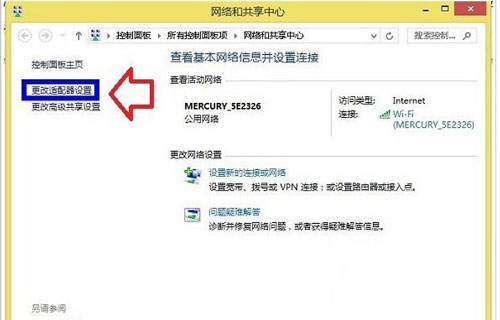
  1. 工作列網路圖示右鍵 →「開啟網路和共用中心」。
    開啟網路共用中心
  2. 左側「變更介面卡設定」。
    變更介面卡設定
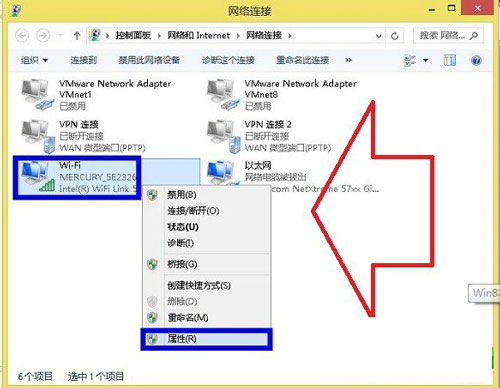
  3. 右鍵正在使用的網路介面卡 (「區域連線」或「Wi-Fi」) →「內容」。
    介面卡內容
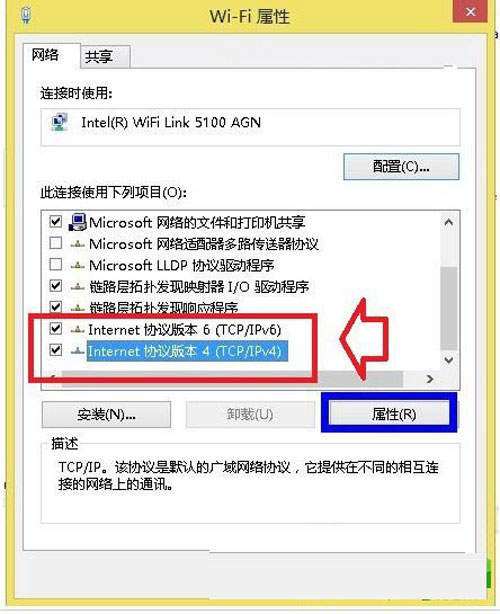
  4. 選取「Internet 通訊協定第 4 版 (TCP/IPv4)」→「內容」。
    選擇IPv4屬性
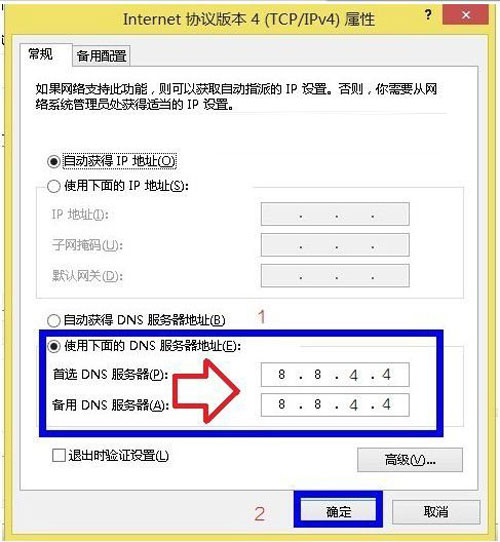
  5. 選擇「使用下列 DNS 伺服器位址」:
    慣用 DNS 伺服器:8.8.4.4
    備用 DNS 伺服器:8.8.8.8 (或留空) →「確定」。
    修改DNS地址
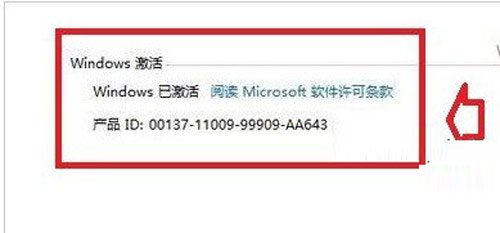
  6. 回到「電腦資訊」頁面點選「啟用 Windows」,應可順利通過驗證。
    啟用成功提示

原理與提醒

  • 8.8.4.4 / 8.8.8.8 為 Google Public DNS,全球任何地點均可解析 Microsoft 授權網域,不受區域性 DNS 污染影響。
  • 啟用成功後,**強烈建議將 DNS 改回「自動取得」** 或原 ISP DNS,以獲得最佳解析速度與 CDN 導向效果。
  • 附贈 Windows 8.1 通用啟用金鑰 (僅供安裝測試):**NTTX3-RV7VB-T7X7F-WQYYY-9Y92F**。

替代方案:翻牆/VPN

習慣使用 VPN/Proxy 的使用者,開啟 VPN 後直接啟用亦可繞過封鎖。但修改 DNS 更輕量、免安裝額外軟體、適用所有裝置。

一鍵改 DNS,輕鬆破解啟用難題,立即享受 Windows 8.1 完整功能!

Copyright © Windows教程網 All Rights Reserved