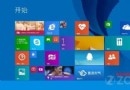
Windows 8 安裝完成後介面為英文,通常是因為安裝媒體為英文版 (en-US) 或安裝過程未選擇中文語言包。Windows 8 支援多語言介面包 (Language Interface Pack, LIP) 動態安裝,無需重新安裝系統即可切換顯示語言。
解決步驟 (圖文)
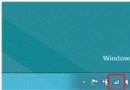
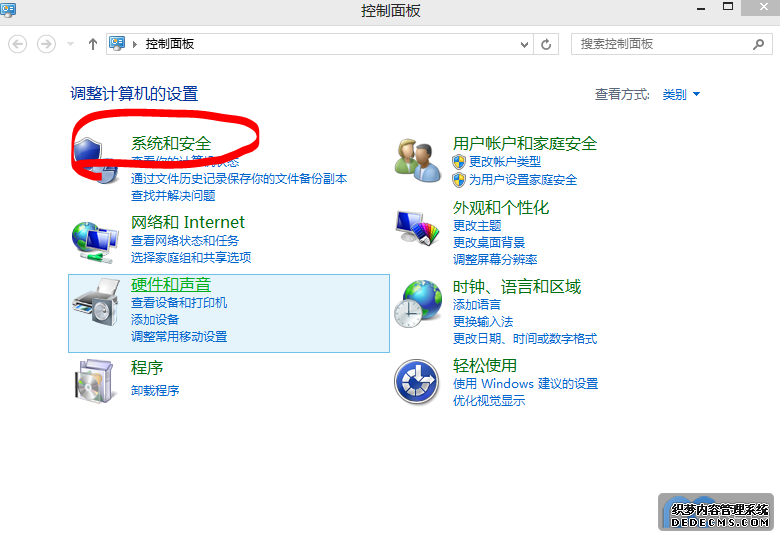
- 開啟 控制台:Win+X → 「控制台」 (檢視模式:類別)。
- 點選 「新增語言」 (Clock, Language, and Region → Language → Add a language)。
- 清單中找到 「中文 (繁體)」 或 「中文 (簡體)」 → 點選 → 「新增」。
- 新增後,中文會出現在語言清單中。點選中文右側 「選項」。
- 在「Windows 顯示語言」區塊,點選 「下載並安裝語言包」 (需網路連線,檔案約 100-200MB)。
- 安裝完成後,回到語言清單,將中文 上移至最頂端 (「移至最上層」/「Move up」)。
- 登出/重新開機,介面即切換為中文。
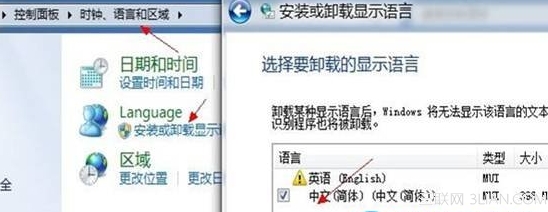
進階情況:已安裝中文語言包但介面仍為英文
- 控制台 → 語言 → 選項 → 「解除安裝顯示語言」 → 勾選中文 → 「下一步」移除。
- 重新開機。
- 再次執行上述「新增語言 → 下載安裝語言包 → 設為主要 → 重開機」流程。
命令列快速安裝 (適合腳本/無人值守)
管理員 PowerShell:
# 安裝繁體中文語言包 (zh-Hant)
$lp = "zh-Hant"
Add-WinLanguage $lp
Set-WinUILanguageOverride -Language $lp
Set-WinSystemLocale -SystemLocale $lp
Set-WinCultureFromSystemLocaleOptIn $true
# 需重新開機生效
注意事項
- 單語言版:部分 OEM 預裝為「Windows 8 Single Language」 (如僅支援英文/俄文/巴西葡文),無法新增其他顯示語言,必須重裝多語言版映像 (Pro/Enterprise)。可用
slmgr.vbs -dlv 檢查授權通道。
- 語言包下載失敗:檢查網路連線、Windows Update 服務運行、防火牆/Proxy 設定。可手動下載
.cab 語言包 (搜尋 "Windows 8 Language Pack cab download") → lpksetup.exe 安裝。
- 輸入法:語言包安裝後會自動新增對應輸入法 (繁體:微軟注音/倉頡/大易/快速;簡體:微軟拼音/雙拼/五筆)。可在「語言選項」→「輸入法」管理。
- 歡迎畫面/系統帳戶語言:控制台 → 地區 → 「管理」索引標籤 → 「複製設定」 → 勾選「歡迎畫面和系統帳戶」→ 確定,將當前使用者語言設定套用至登入畫面、系統服務、新使用者預設值。
幾分鐘內即可將英文版 Windows 8 完美中文化,無需重灌系統,保留所有已安裝軟體與資料,極大降低語言誤選的修正成本。