Windows 8.1 深度整合 SkyDrive,檔案預設「線上可用」(雙擊才下載),離線環境無法存取。本文提供在 Modern SkyDrive 應用中啟用「離線可用」全域開關,使所有 SkyDrive 檔案自動同步至本地,無需臨時等待下載。
操作步驟
- 開始畫面啟動「SkyDrive」Modern 應用(磚塊)。
- 喚喚 Charms 列(滑鼠指向右上角或 Win+C)→「設定」。
- 點擊「選項」。
- 開啟「離線存取所有檔案」開關。
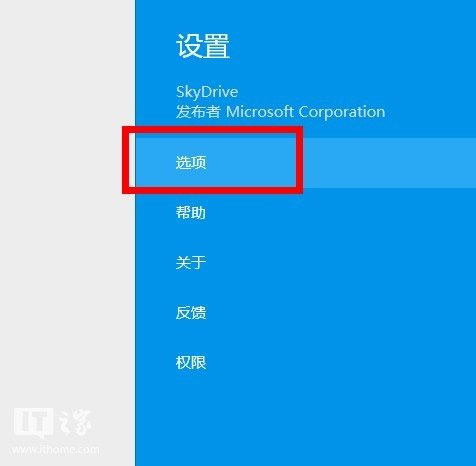
▐ SkyDrive 設定 → 選項
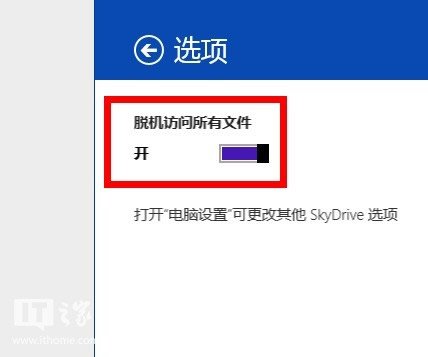
▐ 開啟「離線存取所有檔案」
效果與注意事項
- 開啟後,SkyDrive 根目錄下所有資料夾/檔案狀態從「線上可用」變為「離線可用」,背景自動下載同步。
- 本地磁碟空間需足夠容納全部 SkyDrive 內容(可在設定中查看大小)。
- 單一檔案/資料夾仍可右鍵選擇「僅線上可用」釋放空間。
- 此設定為裝置級,不影響其他裝置的 SkyDrive 同步行為。
對比: 桌面版 SkyDrive 同步客戶端(Win7/Win8 傳統桌面可安裝)預設即為全量同步,無「線上可用」機制。Win8.1 Modern 整合為平板/小容量 SSD 設計預設線上模式,啟用離線開關即可獲得桌面版同等體驗。
一鍵開啟「離線存取所有檔案」,讓 SkyDrive 在離線/弱網環境下同樣好用,是 Windows 8.1 裝機後的關鍵調整之一。