Windows 8 保留桌面小工具平台(Gadgets),可透過控制台安裝/管理時鐘、行事曆、CPU 監視、天氣等微型應用。本文提供標準操作路徑與截圖指引。
操作步驟
- 桌面空白處右鍵 →「小工具」,或控制台 →「外觀與個人化」→「桌面小工具」。
- 點擊「將小工具加入桌面」(或直接在視窗中雙擊目標小工具)。
- 小工具出現在桌面右側邊欄區域,可拖曳排列。
- 右鍵小工具 →「關閉小工具」移除;「選項」調整個別設定(如時鐘時區、天氣城市)。
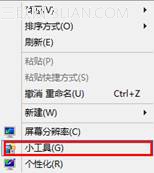
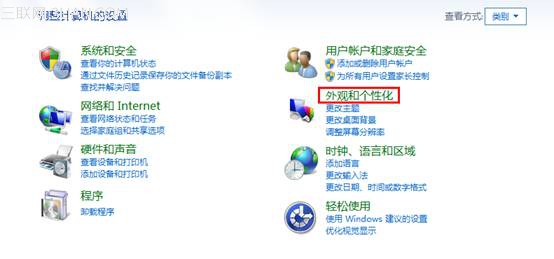
▐ 桌面右鍵/控制台開啟小工具庫
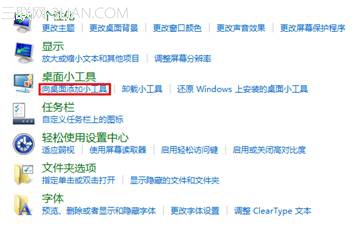
▐ 點擊「將小工具加入桌面」
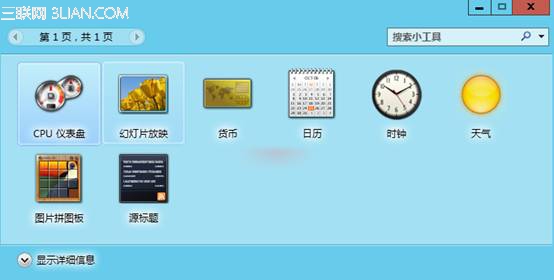
▐ 小工具庫視窗
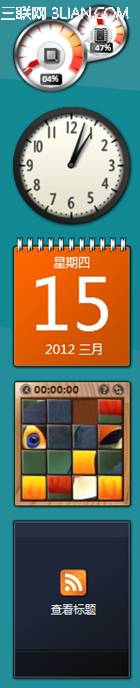
▐ 雙擊/右鍵加入桌面
安全提醒: Microsoft 於 2012 年因安全性考量(Gadget 平台存在遠端執行程式碼風險)曾建議停用桌面小工具。Windows 8/8.1 仍保留平台,但官方不再提供線上小工具庫下載。僅建議安裝可信來源(官方離線包、知名開發者簽署)的小工具,並保持系統修補程式最新。
桌面小工具提供輕量級資訊顯示,配合謹慎選擇來源,可作為工作列托盤圖示的補充,打造個人化資訊儀表板。