Windows 8 使用內建 Administrator 帳戶 (或透過啟用內建 Administrator 並登入) 時,現代化應用程式 (Metro App、UWP 前身) 點擊後提示「這個應用程式無法開啟」,或閃退無反應。原因在於 Windows 安全機制:**內建 Administrator 帳戶預設停用「使用者帳戶控制 (UAC) 核准模式」**,導致現代化應用程式無法在必要的安全性語境下執行。透過群組原則啟用內建管理員核准模式即可解決。
問題現象
- 以內建 Administrator 帳戶登入 Windows 8。
- 點擊開始畫面現代化應用磚 (如相片、郵件、地圖、應用商店、天氣)。
- 應用程式啟動畫面閃現隨即關閉,或提示「這個應用程式無法開啟」。
- 傳統桌面應用程式 (Win32) 正常運作。
解決方案:啟用內建管理員核准模式
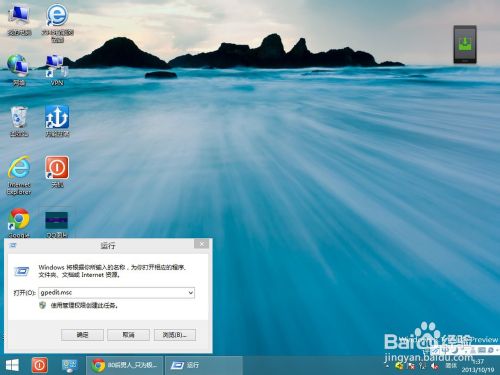
- 按 Win + R > 輸入
gpedit.msc > Enter,開啟「本機群組原則編輯器」。
- 依序展開:
- 電腦設定 > Windows 設定 > 安全性設定 > 本機原則 > 安全性選項。
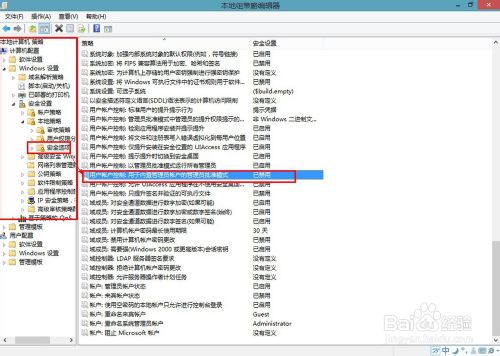
- 在右側清單尋找:「使用者帳戶控制: 用於內建管理員帳戶的管理員核准模式」。
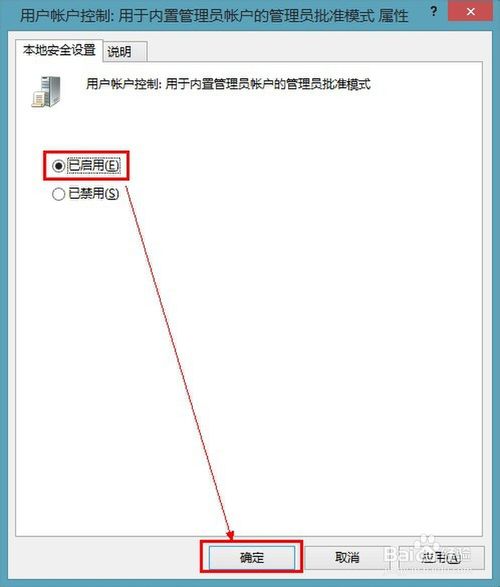
- 雙擊該原則 > 選擇 「已啟用」 > 「確定」。
- 重新開機電腦 使群組原則生效。
- 重新登入內建 Administrator 帳戶,點擊現代化應用程式磚,應能正常啟動運作。
原理說明
- 現代化應用程式 (AppContainer 沙箱模型) 要求執行環境具備 UAC 權限分離機制 (標準使用者權杖 + 提升權杖)。
- 內建 Administrator 預設運行於完整高權限權杖 (Token) 中,UAC 核准模式停用,無法提供 AppContainer 所需的權限邊界,導致應用程式啟動失敗。
- 啟用「內建管理員核准模式」後,內建 Administrator 同樣受 UAC 管制,啟動現代化應用時會獲得適當的 AppContainer 權杖,恢復正常運作。
替代方案 (不建議長期使用)
- 建立新的本地管理員帳戶: 控制台 > 使用者帳戶 > 管理其他帳戶 > 新增帳戶 (管理員) > 使用新帳戶登入。新建管理員帳戶預設啟用 UAC,現代化應用正常運作。
- 註冊表修改 (等效群組原則):**
reg add "HKLM\SOFTWARE\Microsoft\Windows\CurrentVersion\Policies\System" /v FilterAdministratorToken /t REG_DWORD /d 1 /f (需重開機)。
適用版本
- Windows 8 專業版 / 企業版 (支援 gpedit.msc)。
- Windows 8.1 專業版 / 企業版。
- Windows 8/8.1 核心版/單語言版: 無 gpedit.msc,請使用註冊表修改法或建立新管理員帳戶。
結語
Windows 8 內建 Administrator 帳戶因預設停用 UAC 核准模式,導致現代化應用程式無法啟動。**透過群組原則 (gpedit.msc) 或註冊表啟用「使用者帳戶控制: 用於內建管理員帳戶的管理員核准模式」,重開機後即可恢復現代化應用正常運作**。長期日常使用建議建立專屬標準/管理員帳戶,僅在系統維護時使用內建 Administrator,兼顧安全與相容性。