Windows 8 SmartScreen 篩選器會檢查下載檔案、網站信譽,若誤判或不想被打擾,可透過控制台調整或關閉。
設定路徑
- Win+R →
control.exe 開啟傳統控制台。
- 「系統和安全」 → 「動作中心」。
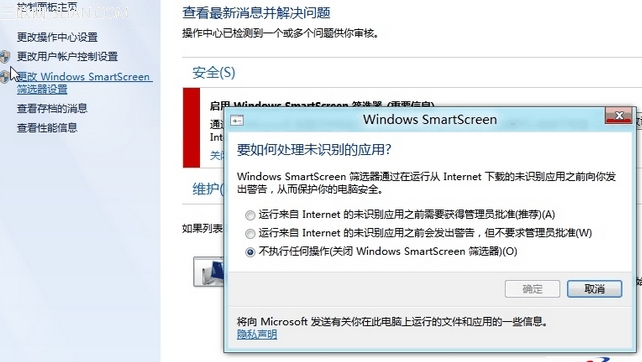
- 左側「變更 SmartScreen 設定」。
- 三種選項:
• 取得管理員核准再執行未知應用程式(預設,彈出 UAC 提示)。
• 僅警告(顯示警告但允許使用者決定執行/取消)。
• 不執行任何動作(關閉 SmartScreen)。
- 確定套用。
建議
- 一般使用者建議保持「取得管理員核准」或「僅警告」,維持基本防護。
- 開發人員/測試環境頻繁執行未簽署程式時,可暫時選「不執行任何動作」,測試完成後恢復。
- 關閉 SmartScreen 後,Internet Explorer / Edge 的 SmartScreen 篩選器不受影響(需分別在瀏覽器設定關閉)。