Windows XP Windows 7 Windows 2003 Windows Vista Windows 綜合教學 Linux 系統教學
Windows 10 Windows 8 Windows 2008 Windows NT Windows Server 電腦軟體教學

Windows 8.1 系統映像備份與還原完整實戰:wbAdmin 命令列建立裸機恢復映像、WinRE 環境還原全流程

編輯:Windows 8 系統介紹

Windows 8.1 內建 wbAdmin 命令列工具,可建立包含作業系統、系統保留分區、啟動檔案、應用程式、使用者資料的完整區塊級映像備份 (類似舊版「備份和還原 (Windows 7)」的「建立系統映像」),支援裸機恢復。配合 Windows Recovery Environment (WinRE) 可在系統無法啟動時離線還原。以下為完整實戰流程。

前置需求

  • 備份目標磁碟:非系統碟 (第二顆實體硬碟、外接 USB 硬碟、網路共享資料夾),剩餘空間 ≥ 系統碟已用空間 (壓縮後約 50-70%)。不可備份到系統碟自身。
  • 目標磁碟檔案系統:NTFS (FAT32 單檔 4GB 限制會導致大映像失敗)。
  • 管理員權限 PowerShell / CMD。

一、建立系統映像備份 (wbAdmin)

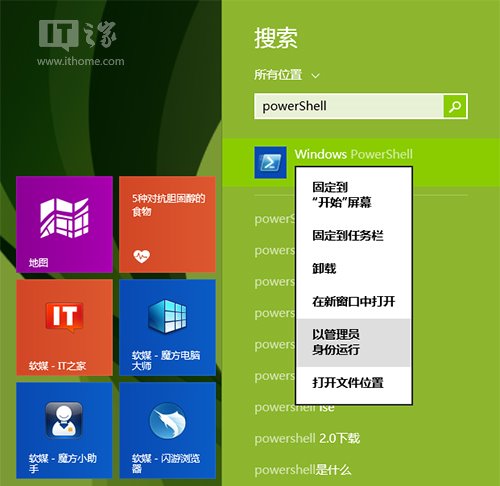
  1. 開啟管理員 PowerShell:Win+X → 「Windows PowerShell (系統管理員)」。
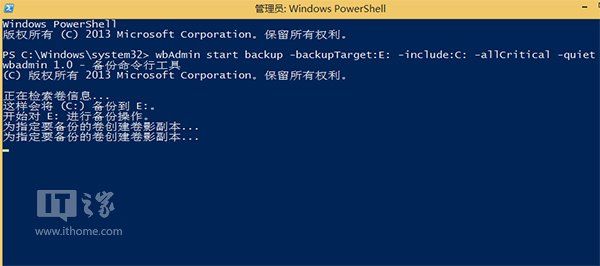
  2. 執行備份指令:
    備份 C: 到 E: (基本):
    wbAdmin start backup -backupTarget:E: -include:C: -allCritical -quiet
    
    備份 C:、D:、F: 到 E: (多磁碟):
    wbAdmin start backup -backupTarget:E: -include:C:,D:,F: -allCritical -quiet
    
    參數解析:
    • -backupTarget:E: 目標磁碟磁碟機代號 (或 UNC 路徑 \\Server\Share)
    • -include:C: 要備份的磁碟區 (系統碟必須包含)
    • -allCritical 關鍵:包含系統保留分區、啟動設定、裸機恢復所需關鍵磁碟區
    • -quiet 無互動模式 (適合排程/腳本),省略則會提示確認
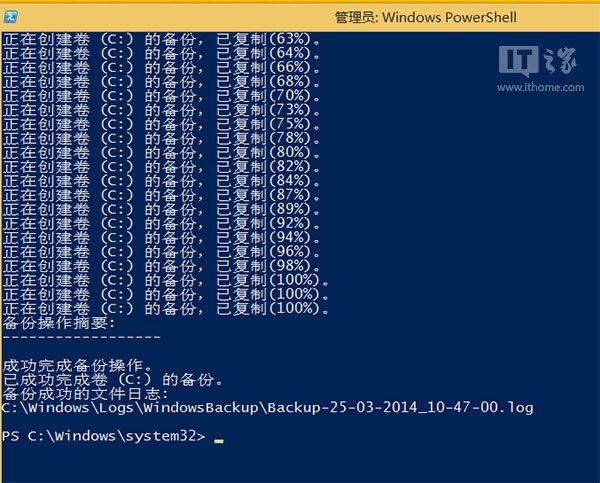
  3. 等待完成:畫面顯示進度百分比、傳輸速率、預估剩餘時間。完成後顯示「備份作業成功完成」。
  4. 驗證備份:wbAdmin get versions -backupTarget:E: 列出該目標所有備份版本時間戳與包含磁碟區。
管理員 PowerShell

wbAdmin 備份指令

備份進行中

備份成功

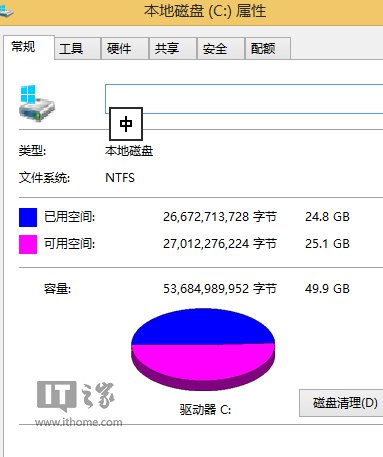
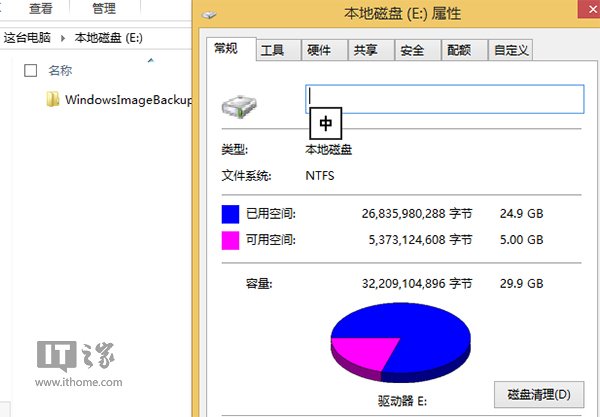
系統碟與映像大小對比

二、排程自動化備份 (工作排程器)

  1. 開啟 taskschd.msc → 建立基本工作 → 觸發器:每日/每週 → 動作:啟動程式 PowerShell.exe → 引數:-Command "wbAdmin start backup -backupTarget:E: -include:C: -allCritical -quiet"。
  2. 勾選「以最高權限執行」、「不管使用者是否登入都要執行」。
  3. 建議備份完成後執行 wbAdmin delete backup -backupTarget:E: -keepVersions:3 -quiet 保留最近 3 版本自動清理舊映像。

三、還原系統映像 (WinRE 環境,系統無法啟動時)

  1. 進入 WinRE:
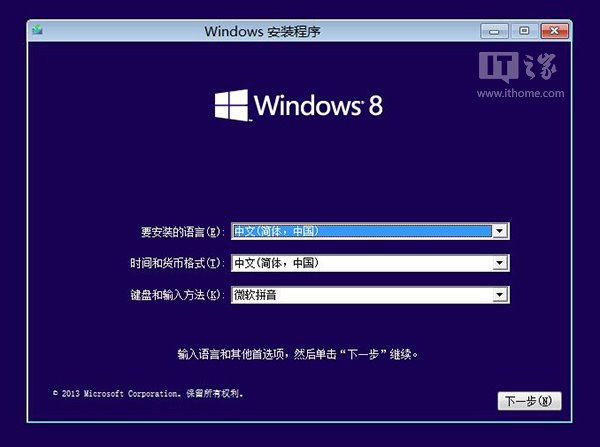
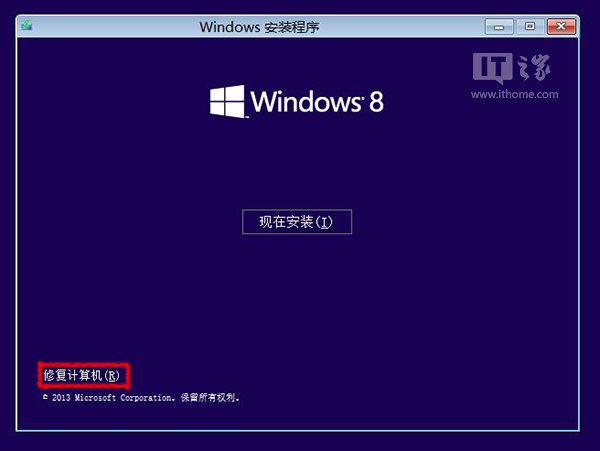
    • 方法 A:Windows 8.1 安裝媒體 (USB/DVD) 啟動 → 「修復電腦」。
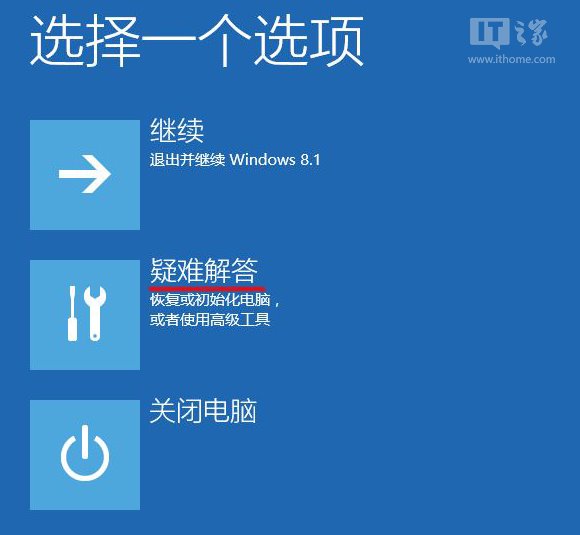
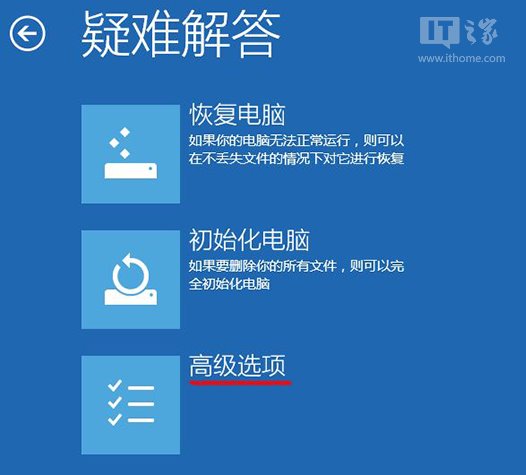
    • 方法 B:系統仍可進入設定 → 更新與修復 → 復原 → 進階啟動 → 「立即重新啟動」 → 疑難排解 → 進階選項。
    • 方法 C:強制關機 3 次 (開機 Logo 時長按電源鍵) → 自動進入「自動修復」 → 進階選項。
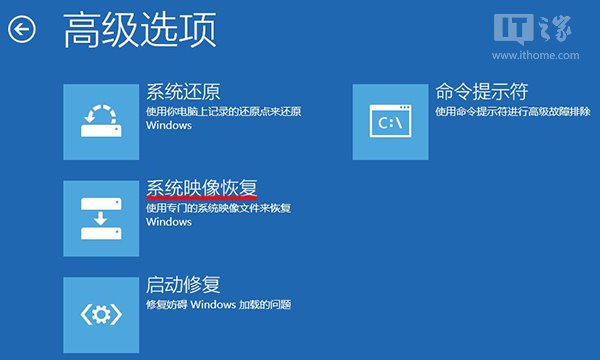
  2. 選擇還原路徑:疑難排解 → 進階選項 → 「系統映像復原」。
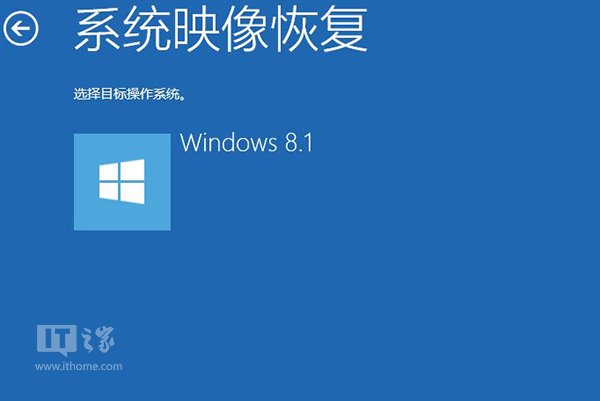
  3. 選擇目標作業系統:Windows 8.1。
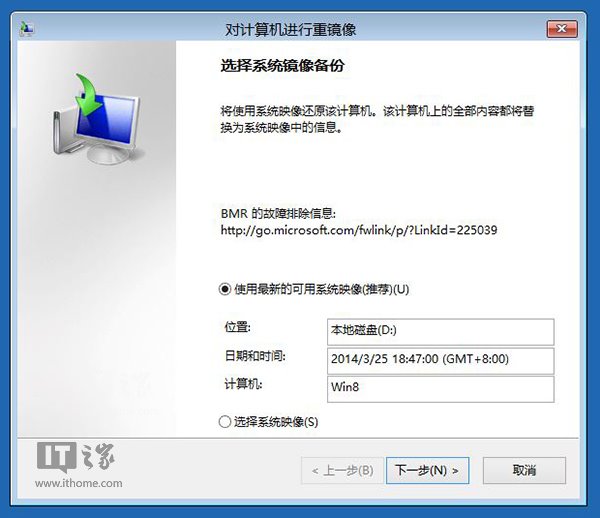
  4. 選擇映像備份:系統會自動掃描本地磁碟/網路共享的 WindowsImageBackup 資料夾 → 選擇欲還原的版本 (按時間判斷)。
  5. 還原選項 (關鍵):
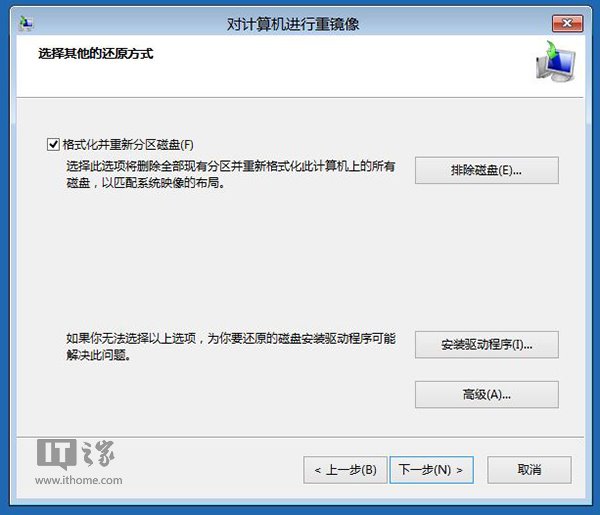
    • ☑ 格式化並重新分割磁碟 (建議勾選,確保目標磁碟結構與備份一致,避免分區表不符導致啟動失敗)。
    • ☑ 僅還原系統磁碟區 (若備份含多磁碟但僅需還原 C:,可取消勾選此項並手動選擇)。
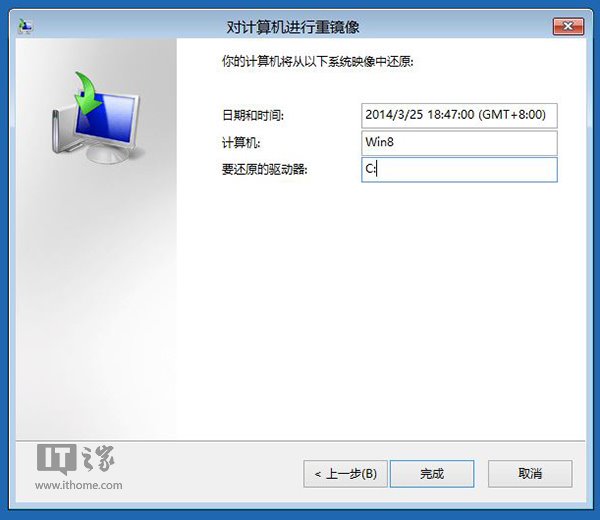
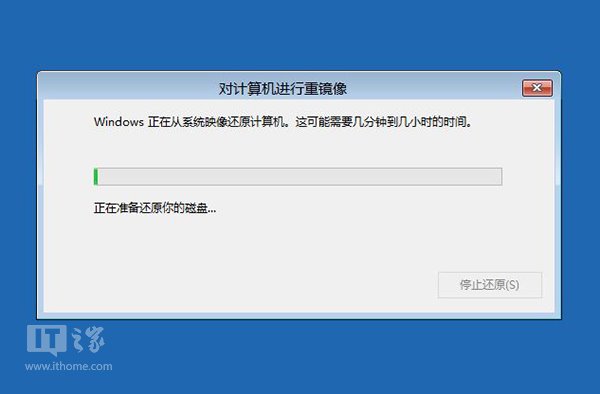
  6. 確認並開始還原:點選「完成」→ 「是」確認覆蓋 → 等待進度條完成 (視資料量 10-60 分鐘)。
  7. 重新啟動:還原完成提示 → 「立即重新啟動」 → 系統應恢復至備份時間點狀態。

修復電腦

疑難排解

進階選項

系統映像復原

選擇映像版本

確認備份檔案

格式化重新分割磁碟

開始還原

還原完成

正常啟動

常見問題與避坑指南

問題原因與對策
wbAdmin 提示「備份目標磁碟區空間不足」目標磁碟剩餘空間 < 系統碟已用空間 × 0.7。解決:清理目標磁碟、排除非必要磁碟區 (-include 僅含 C:)、更換大容量磁碟。
網路共享備份失敗 (錯誤 0x80070544/0x80070005)權限問題。共享資料夾需授予「備份操作員」/「系統」/建立備份的使用者帳戶「讀寫」權限;若為工作群組環境,需在目標主機建立相同帳密帳戶。
還原後無法啟動 (黑屏/藍畫面/BCD 錯誤)1. 未勾選「格式化並重新分割磁碟」導致分區表/啟動扇區不符。
2. 硬體變更 (主機板/存儲控制器模式 AHCI/RAID/NVMe 變更) 驅動不匹配。
3. UEFI/BIOS 啟動模式不匹配 (備份為 UEFI/GPT,還原目標為 Legacy/MBR 或反之)。
對策:勾選格式化重新分割;相同硬體還原;確保啟動模式一致。
BitLocker 加密磁碟備份/還原wbAdmin 支援備份已解鎖的 BitLocker 磁碟 (備份內容為解密後資料)。還原後需重新啟用 BitLocker。若系統碟加密且未解鎖無法備份。
增量/差異備份wbAdmin 不支援 真正增量備份,每次皆為完整區塊級備份 (但未變更區塊不傳輸,速度較快)。第三方工具 (Macrium Reflect, Veeam, AOMEI Backupper) 提供真正增量/差異、壓縮、加密、即時同步等進階功能。

第三方工具對比 (功能更豐富、UI 友善)

  • Macrium Reflect Free/Trial:區塊級映像、增量/差異、排程、WinPE 救援媒體、快速 Delta 克隆、檔案掛載瀏覽、ransomware 保護。
  • Veeam Agent for Microsoft Windows Free:企業級引擎、完整/增量、雲端/NAS/可移動媒體、Instant VM Recovery (還原為 VM 即時啟動)。
  • AOMEI Backupper Standard:中文介面、系統/磁碟/分區/檔案備份、增量/差異、排程、Universal Restore (異機還原)、WinPE/ISO 救援媒體。

掌握 wbAdmin 系統映像備份/還原 核心流程,構建「系統級快照 + 離線裸機恢復」雙重保障,配合第三方工具彌補增量、雲端、異機還原等進階需求,是 Windows 8.1 系統資安防線的基石。

Copyright © Windows教程網 All Rights Reserved