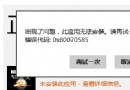
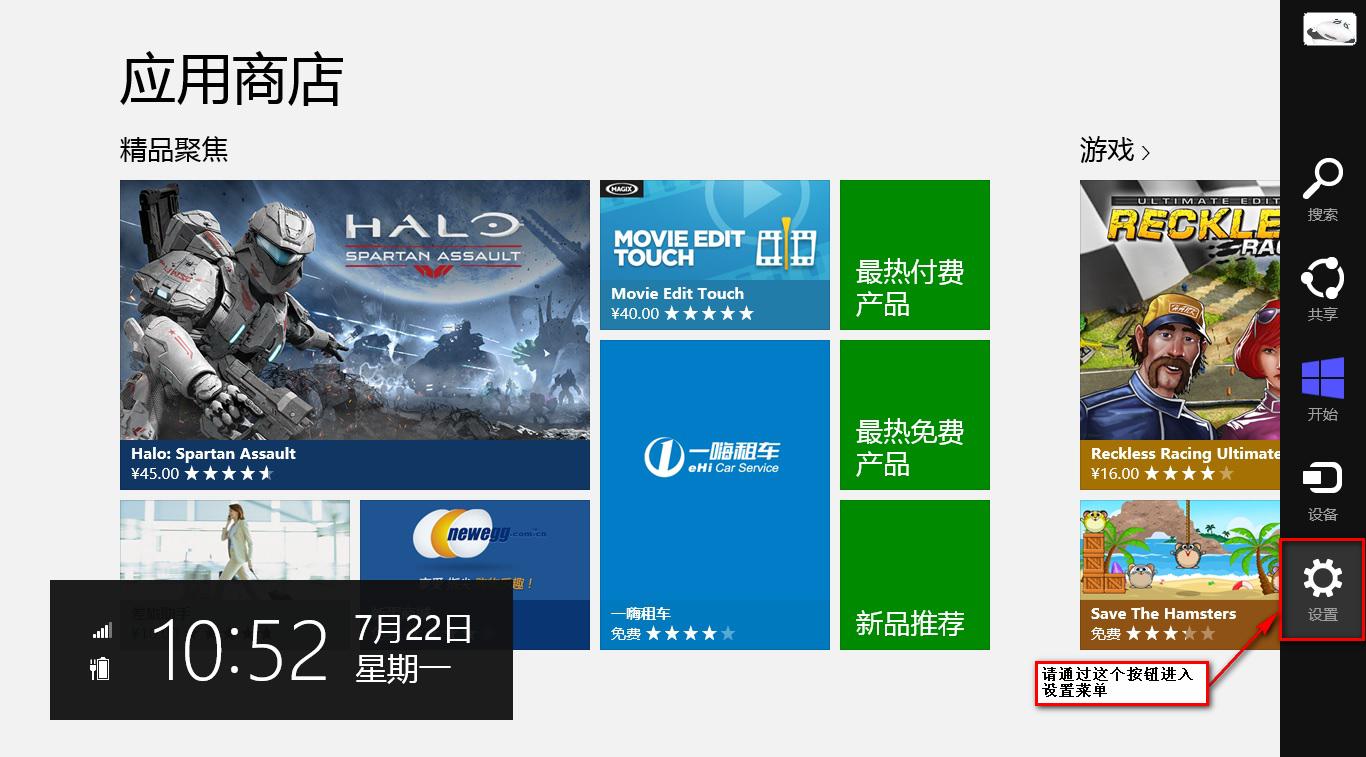
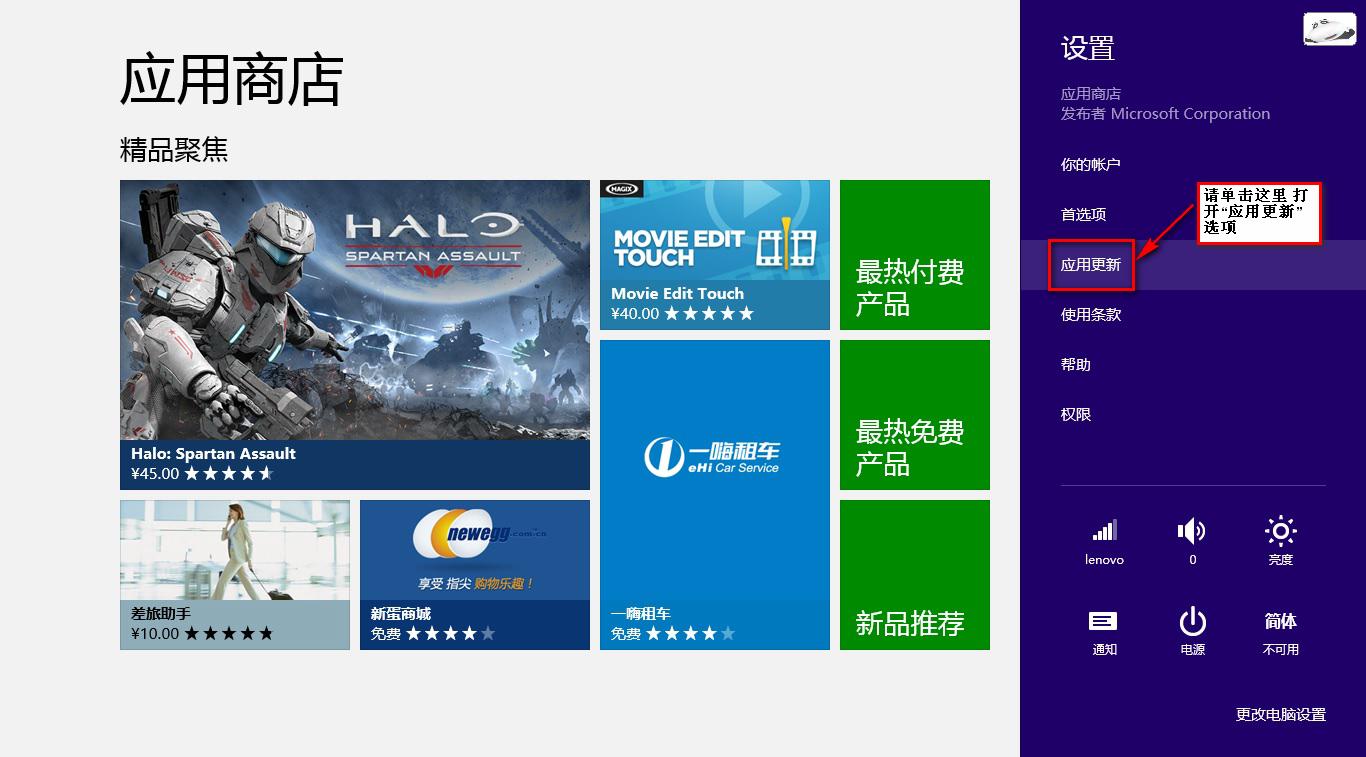
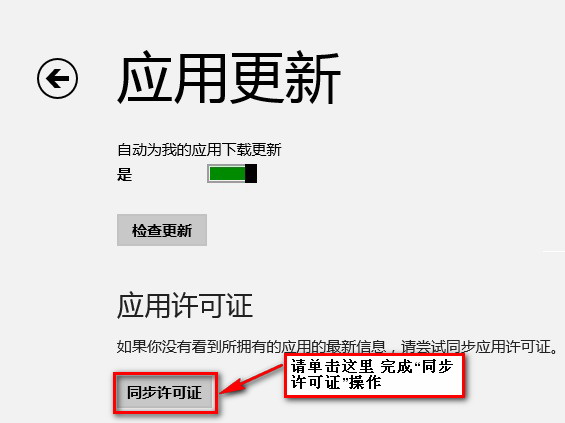
Windows 8/8.1 應用商店下載的應用,磚塊右下角出現白色叉號(✕),點擊無反應或閃退。這通常是 Microsoft 帳號授權同步異常(超過 5 台裝置限制、帳號狀態異常、快取損壞)。修復方法:
wsreset.exe 清除商店快取,或在「電腦設定→同步處理您的設定」關閉再開啟「應用程式資料」同步。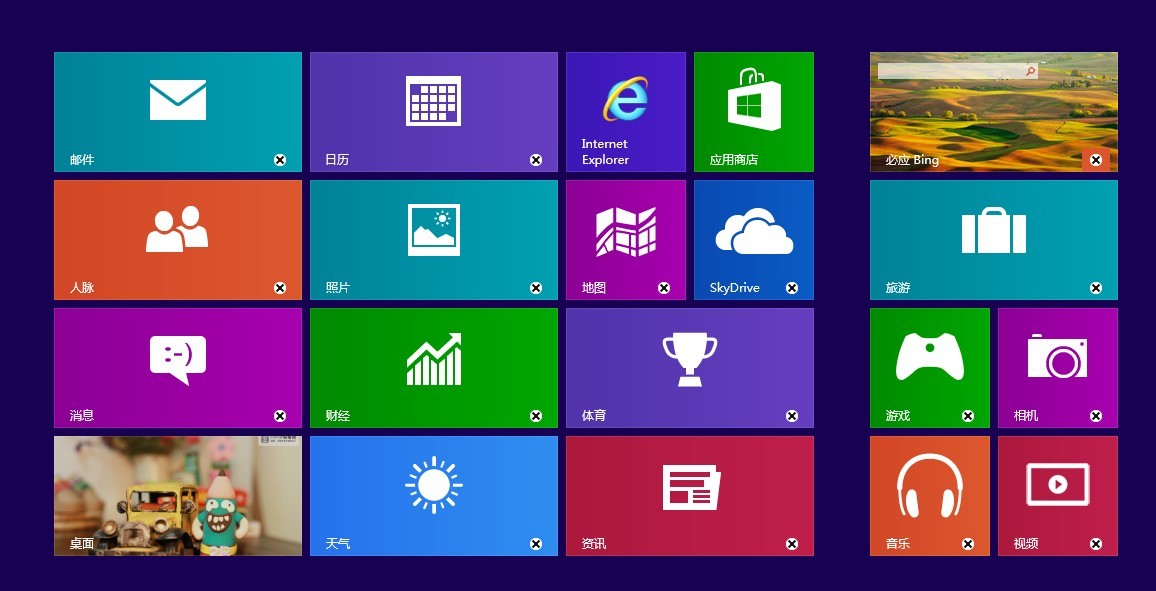
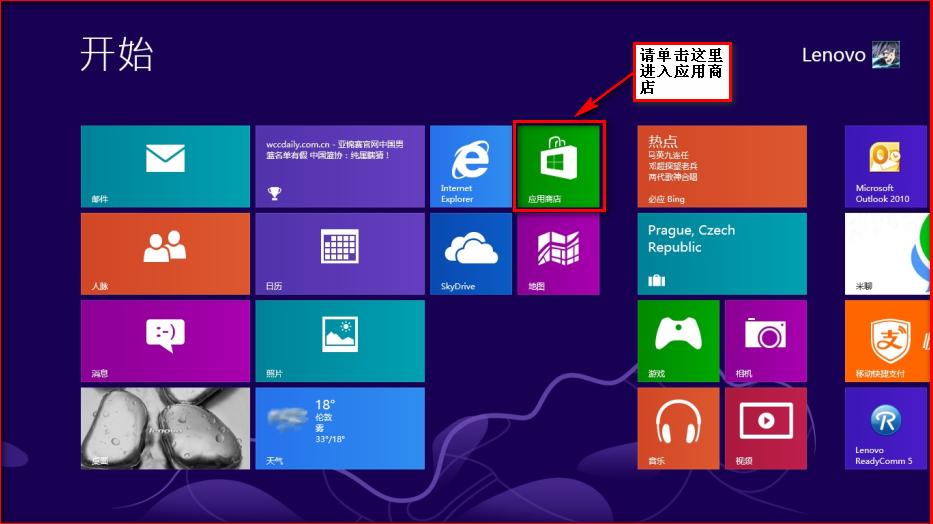
Win8 控制台在哪裡?五大進入管道圖文教學 (電腦設定、所有應用程式、釘選、Win+X、搜尋)
解決 IdeaPad Y400/Y500 Win8 無線網路「受限」斷線:關閉省電、啟用 FIPS、回滾驅動、優化 TCP
微軟確認 ARM 版 Windows 8 鎖死 Secure Boot:禁止安裝 Linux 等第三方作業系統
Win8 應用商店預設安裝路徑能改嗎?註冊表修改法與權限陷阱全解析
Windows 8 虛擬 Wi-Fi 熱點手機連上卻無法上網?兩大原因與解決方案
Windows 8 找不到掃雷與紙牌?必須從應用商店自行下載