Windows XP Windows 7 Windows 2003 Windows Vista Windows 綜合教學 Linux 系統教學
Windows 10 Windows 8 Windows 2008 Windows NT Windows Server 電腦軟體教學

解決 IdeaPad Y400/Y500 Win8 無線網路「受限」斷線:關閉省電、啟用 FIPS、回滾驅動、優化 TCP

編輯:Windows 8 系統介紹

聯想 IdeaPad Y400/Y500 預裝 Win8,搭載 Broadcom 4313 無線網卡,高機率出現連接家用 AP 顯示「受限」無法上網,右下角網路圖示帶驚嘆號。非硬體故障,為網卡與路由器相容性及 Win8 機制導致,四步驟可解決。
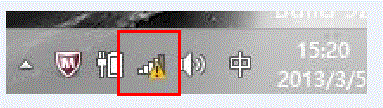
故障現象

無線受限驚嘆號

解決步驟

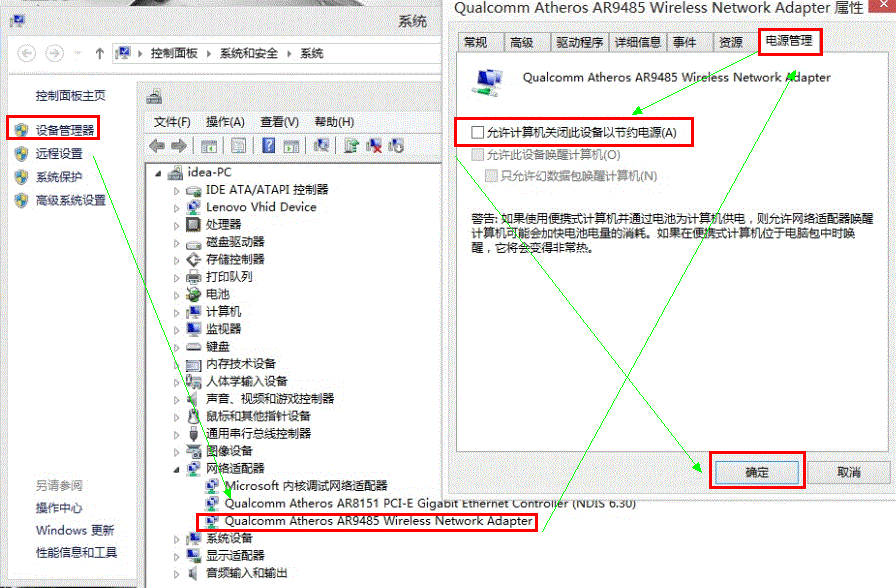
步驟 1:關閉無線網卡省電功能

    1. 「裝置管理員」→「網路介面卡」→ 右鍵 Broadcom 4313 →「內容」。 2. 「電源管理」頁籤 → 取消勾選「允許電腦關閉這個裝置以節省電源」 → 確定。
關閉省電選項

步驟 2:啟用 FIPS 相容性增強網路相容

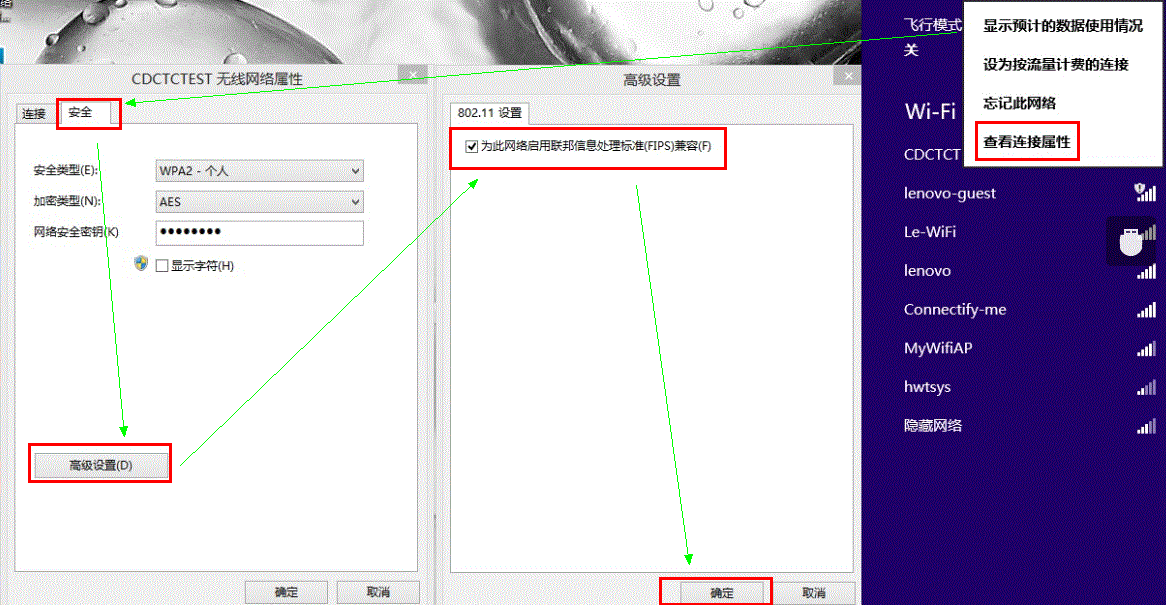
    1. 右鍵已連線的 AP →「檢視連線內容」→「安全性」→「進階設定」。 2. 勾選「啟用聯邦資訊處理標準 (FIPS) 相容性」。 3. 若無此選項,建議將路由器加密方式改為 AES(CCMP)。
啟用 FIPS 相容性

步驟 3:回滾無線網卡驅動程式

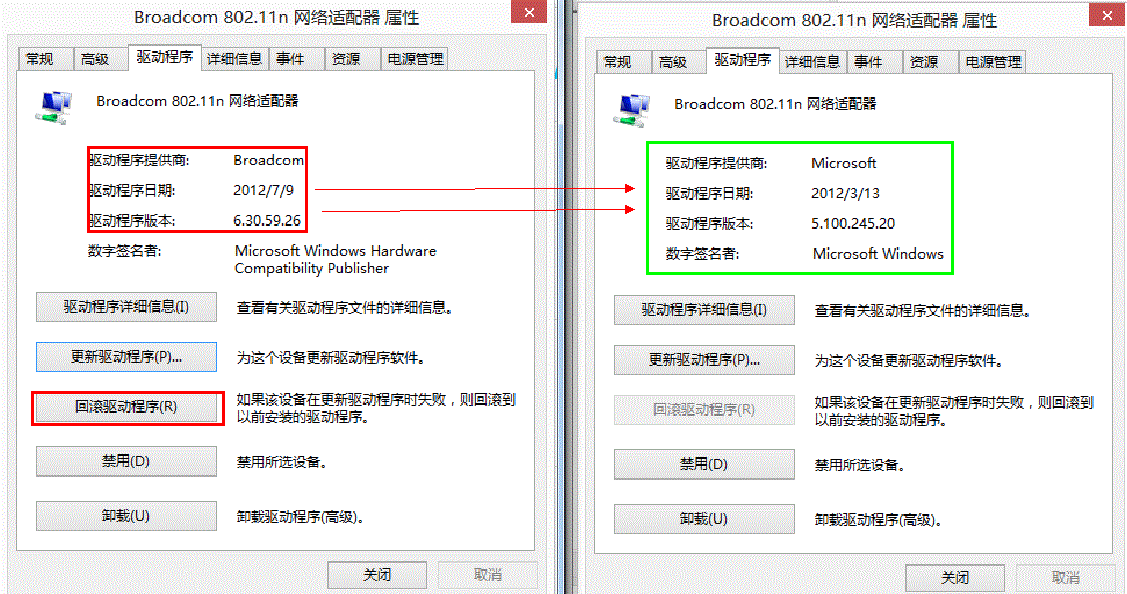
    1. 「裝置管理員」→ 右鍵 Broadcom 4313 →「內容」→「驅動程式」。 2. 點選「回復驅動程式」→ 依指示完成 → 重開機。
回滾驅動程式

步驟 4:優化 Windows 8 TCP 設定(進階)

以系統管理員身分開啟命令提示字元,依序執行:

netsh int tcp set global chimney=enabled
netsh int tcp set global rss=enabled
netsh int tcp set global netdma=enabled
netsh int tcp set global autotuninglevel=normal

重開機後測試無線連線穩定度。

總結

此問題為 Broadcom 4313 與特定路由器在 Win8 環境下的相容性問題,非硬體損壞。依序嘗試上述四步驟,多數使用者可徹底解決「受限」斷線困擾。

Copyright © Windows教程網 All Rights Reserved