Windows XP Windows 7 Windows 2003 Windows Vista Windows 綜合教學 Linux 系統教學
Windows 10 Windows 8 Windows 2008 Windows NT Windows Server 電腦軟體教學

Windows 8 應用商店下載錯誤完整解決方案:0x80200024、0x80080206、0x80080207 錯誤碼排除

編輯:Windows 8 系統介紹

從 Windows 應用商店下載應用時,偶爾會遭遇下載中斷、安裝失敗並顯示錯誤代碼。常見錯誤碼包括 0x80200024(伺服器端問題)、0x80080206(安裝套件損壞)、0x80080207(應用驗證錯誤)。這通常源於下載過程中網路中斷導致快取檔案不完整。本文提供微軟官方疑難排解工具與手動清除快取的雙重解法。
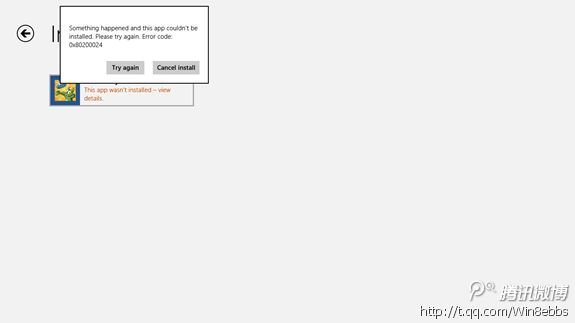
錯誤碼含義快速查核

  • 0x80200024:伺服器端暫時性故障或連線中斷。
  • 0x80080206:本地下載的安裝套件檔案損壞/不完整。
  • 0x80080207:應用程式資訊清單驗證失敗,常見於損壞快取殘留。

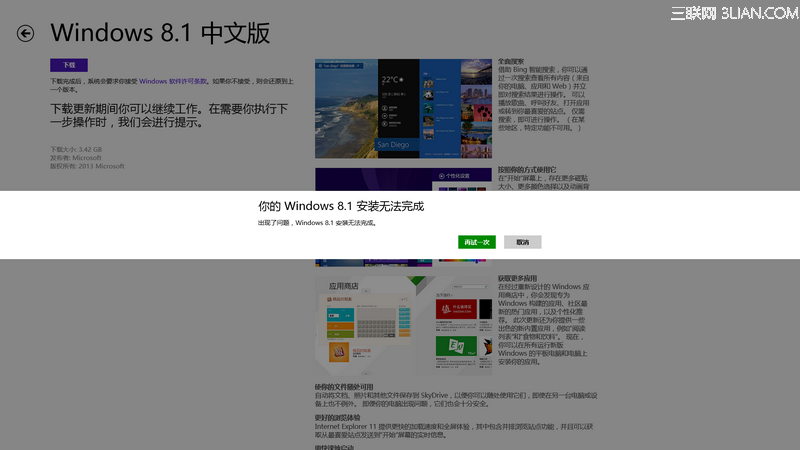
應用商店錯誤提示

方法一:執行微軟官方「Windows 應用商店疑難排解」工具

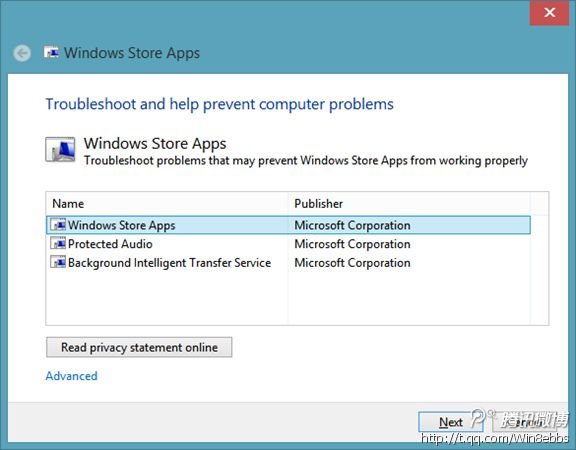
  1. 下載並執行 Windows 應用商店疑難排解工具(或搜尋「Microsoft Fix it Windows Store」)。
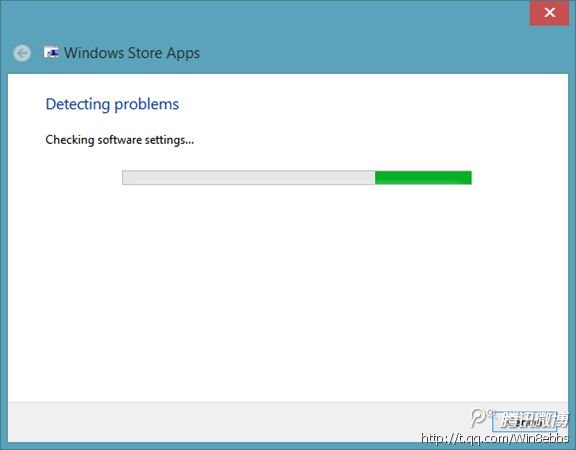
  2. 依嚮導勾選「Windows Store Apps」,點擊「下一步」開始偵測。
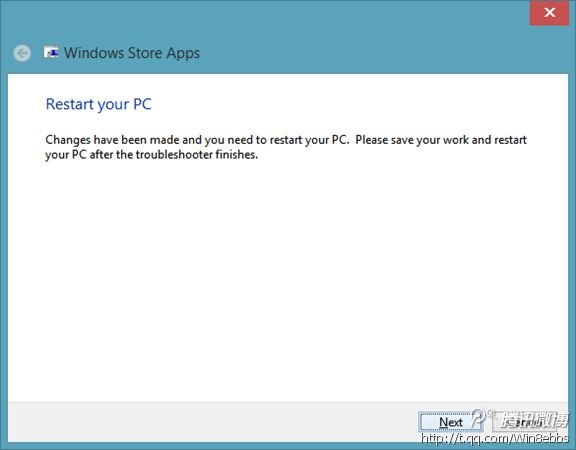
  3. 工具將掃描系統設定、登錄、快取等,完成後提示重新啟動電腦。

疑難排解工具介面

偵測完成提示重啟

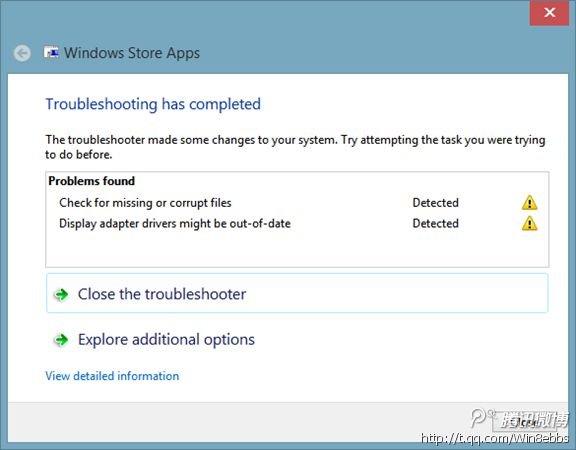
偵測結果顯示檔案損壞

偵測結果詳情

重啟後若問題持續(錯誤碼可能轉為 0x80080207),請繼續方法二。

方法二:手動清除應用商店快取 (wsreset.exe)

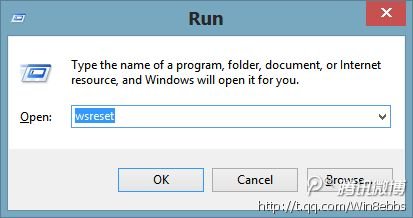
  1. 按 Win + R 開啟「執行」。
  2. 輸入 wsreset 並按 Enter。
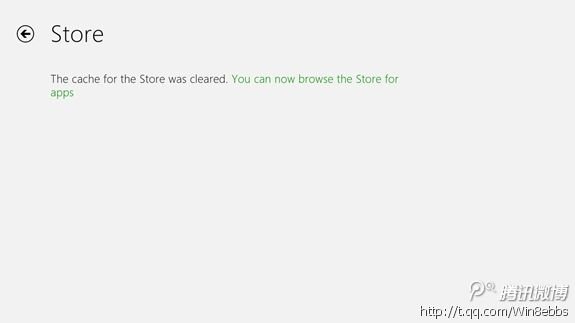
  3. 命令提示字元視窗會短暫出現,隨後自動開啟應用商店並顯示「快取已清除」訊息。

執行 wsreset 指令

快取清除完成

後續步驟

快取清除後,重新進入應用商店搜尋並下載目標應用,通常即可正常安裝。若仍失敗,建議檢查網路穩定性、暫停其他下載任務、或嘗試變更 DNS(如 8.8.8.8 / 1.1.1.1)後再試。

結合官方疑難排解工具修復系統層面異常,與手動清除快取解決殘留損壞檔案,多數應用商店下載錯誤皆能有效排除。

Copyright © Windows教程網 All Rights Reserved