Windows XP Windows 7 Windows 2003 Windows Vista Windows 綜合教學 Linux 系統教學
Windows 10 Windows 8 Windows 2008 Windows NT Windows Server 電腦軟體教學

Windows 8 應用商店管理指南:查看已安裝應用與跨裝置同步購買內容

編輯:Windows 8 系統介紹

Windows 8 內建 Windows 應用商店(Windows Store),提供龐大的 Modern 應用程式庫。隨著安裝應用數量增加,如何快速查看裝置上已安裝哪些應用?若擁有多台 Windows 8 裝置(筆電、平板、桌機),如何將已購買的應用同步安裝至其他裝置?本文提供完整圖文操作指引。
查看當前裝置已安裝應用

  1. 在「開始」畫面點擊綠色「應用商店」磚進入商店。
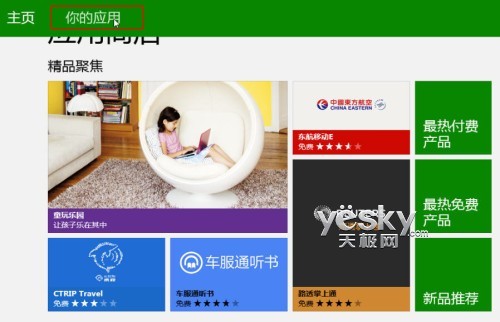
  2. 在商店介面空白處按右鍵(或觸控從上/下邊緣向內滑動),上方出現應用列,點擊「您的應用」。
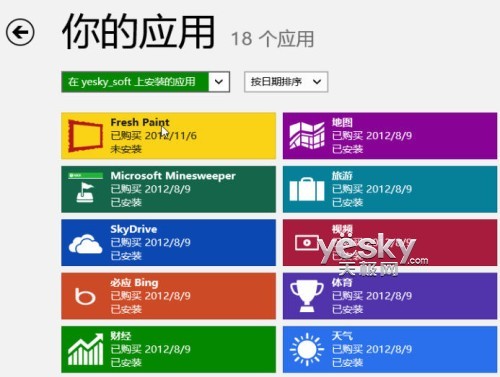
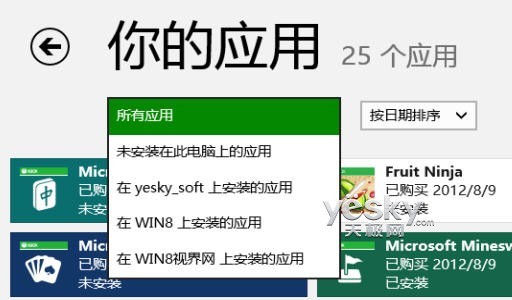
  3. 預設顯示「所有應用」,點擊分類下拉選單,選擇當前裝置名稱(如「我的筆電」),即可篩選出本機已安裝的應用清單。

應用商店右鍵選單

選擇裝置篩選

本機已安裝應用列表

查看帳戶歷史所有應用(含未安裝)

在「您的應用」頁面,分類選單選擇「所有應用」,即可看到該 Microsoft 帳戶歷來安裝/購買過的所有應用,包含目前未安裝在本機者。這對重灌系統、換新裝置時快速找回應用極為實用。
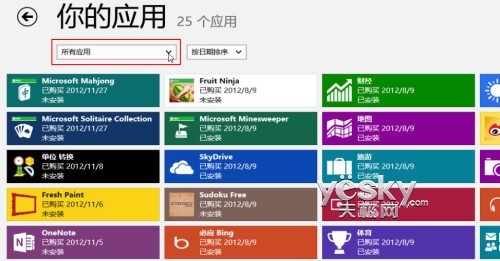
帳戶所有應用歷史

跨裝置同步安裝已購買應用

  1. 在目標裝置(如平板)以相同 Microsoft 帳戶登入。
  2. 開啟應用商店,右鍵/滑動呼叫應用列,點擊「您的應用」。
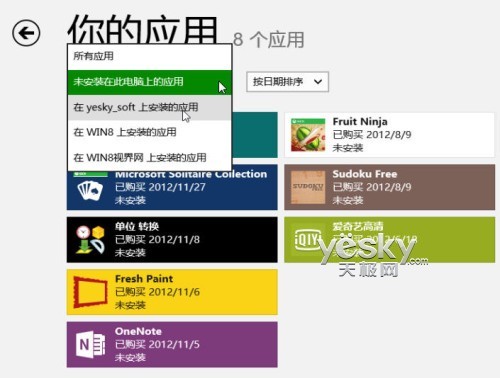
  3. 分類選單選擇「未安裝在此電腦上的應用」。
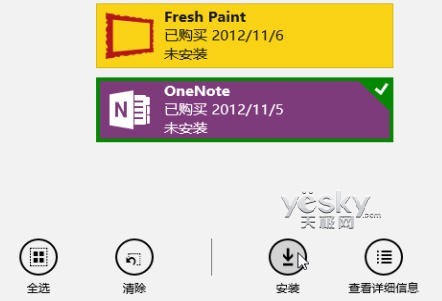
  4. 列表將顯示該帳戶擁有但本機缺少的應用,點擊所需應用即可免費下載安裝(付費應用無需再次購買)。

未安裝應用列表

同步安裝示意

重要授權限制

同一 Microsoft 帳戶購買的付費應用,最多可安裝在 5 台 Windows 8 裝置上。超過裝置上限時需先從舊裝置移除或在帳戶管理頁面釋放授權名額。

善用「您的應用」功能與 Microsoft 帳戶同步機制,能讓您在多裝置環境下輕鬆管理應用程式庫,實現真正的「一次購買,處處可用」。

Copyright © Windows教程網 All Rights Reserved