Windows 8 內建 VPN 用戶端,支援 PPTP、L2TP/IPsec、SSTP、IKEv2 等協定。本文詳細說明從建立連線到實際撥接,並針對常見「無法連線」問題提供解決方案。
建立 VPN 連線步驟
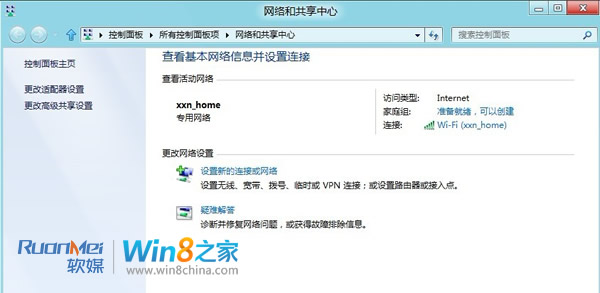
- 開啟「控制台」→「網路和共用中心」→「設定新的連線或網路」。
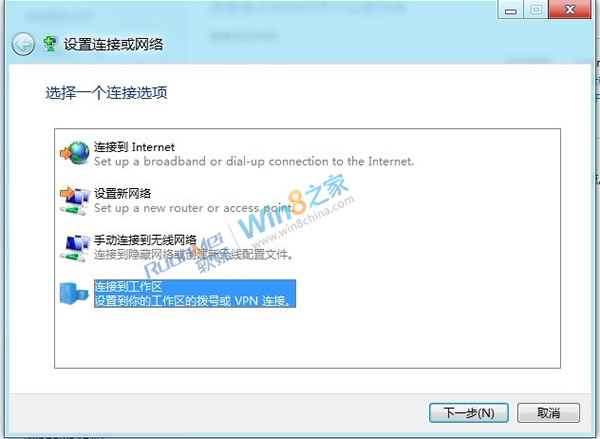
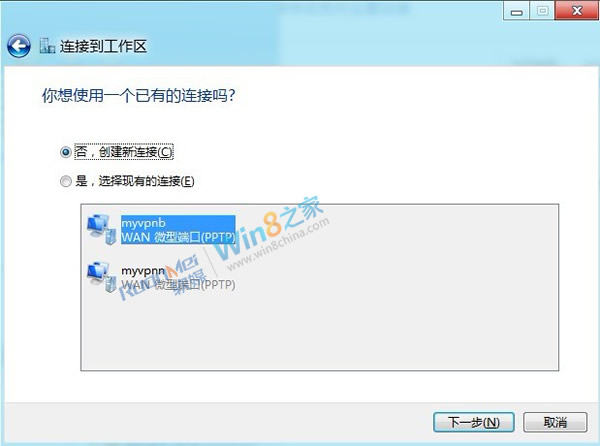
- 選擇「連線到工作場所」→ 下一步 → 「建立新連線」。
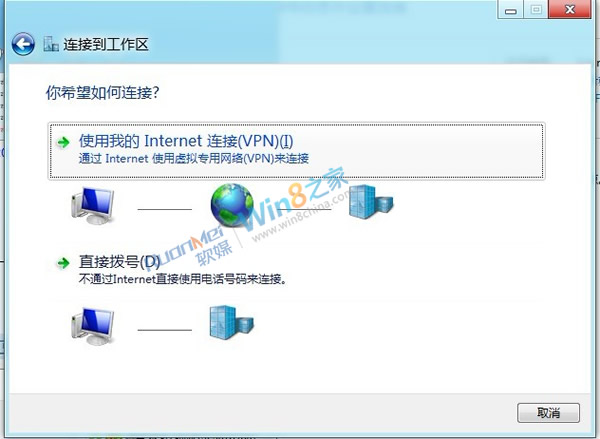
- 選擇「使用我的網際網路連線 (VPN)」。
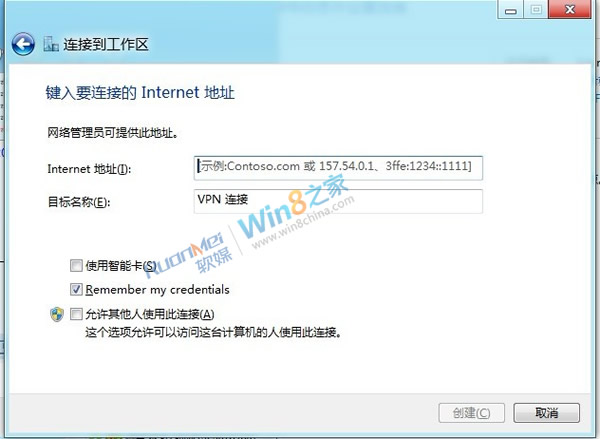
- 輸入「網際網路位址」(VPN 伺服器 IP 或網域名稱)→ 點選「建立」。
撥接 VPN 連線
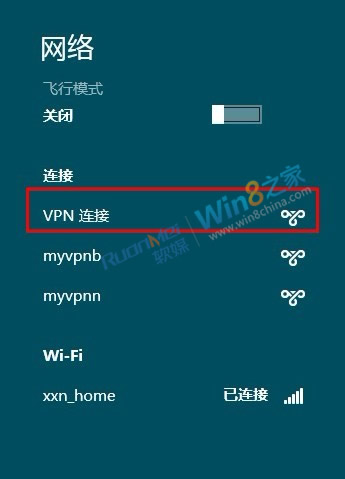
- 點選系統匣網路圖示 → Charms 網路列會滑出右側面板。
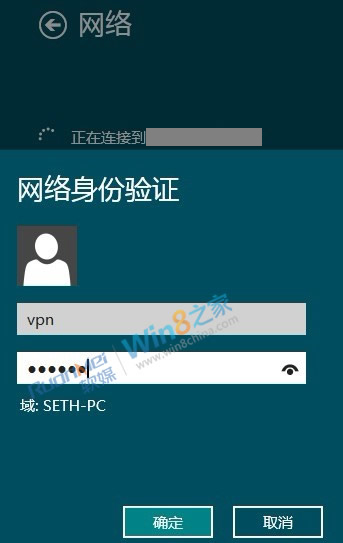
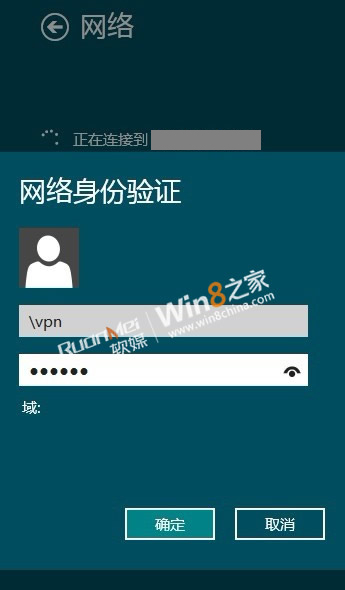
- 選擇剛建立的 VPN 連線 → 輸入使用者名稱與密碼 → 「確定」連線。
常見無法連線原因與對策
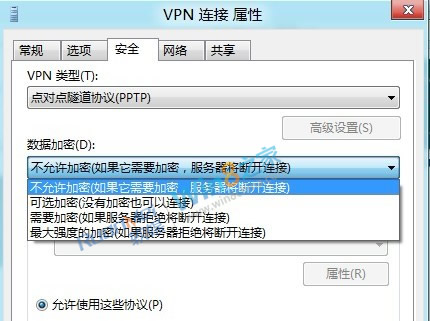
若出現錯誤(如圖示錯誤 720、800 等),請檢查 VPN 連線內容 → 「安全性」頁籤:
- VPN 類型:預設為「自動」,若伺服器僅支援 PPTP,請手動改選「點對點通道協定 (PPTP)」。
- 資料加密:PPTP 通常需設為「選擇性加密」或「不允許加密」,視伺服器設定調整。
關鍵細節:使用者名稱前須加反斜線
Windows 8 預設會將電腦名稱作為網域送出。若您使用本機帳號(非 AD 網域),必須在使用者名稱前加上 \(反斜線),例如 \user01,否則驗證會失敗。
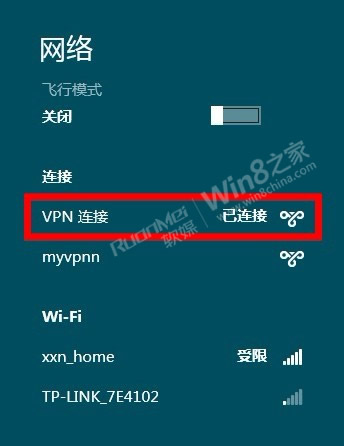
調整上述設定後,大多數 VPN 連線問題即可解決。