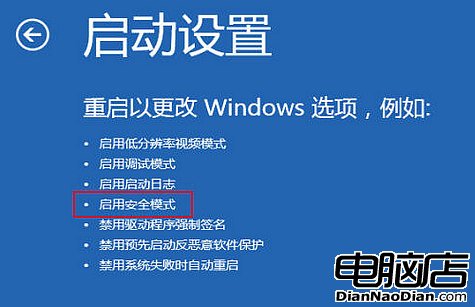
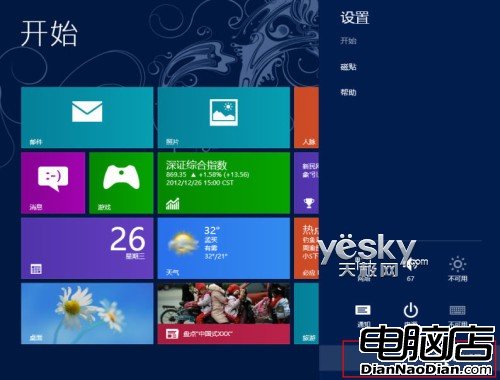
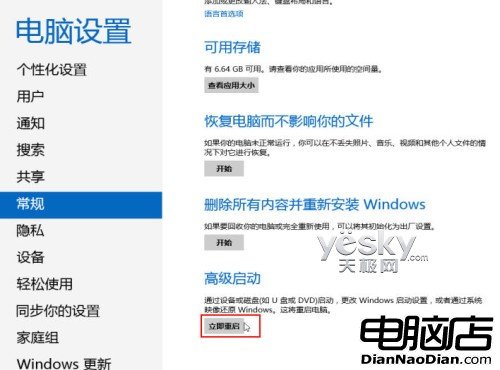
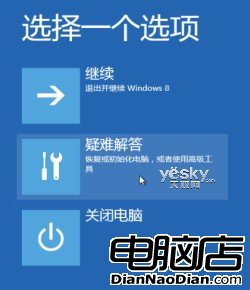
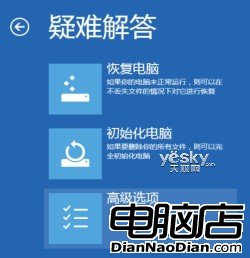
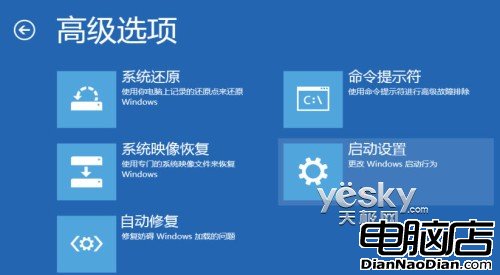
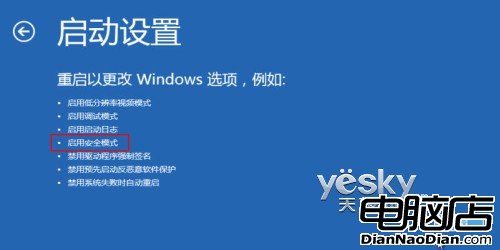

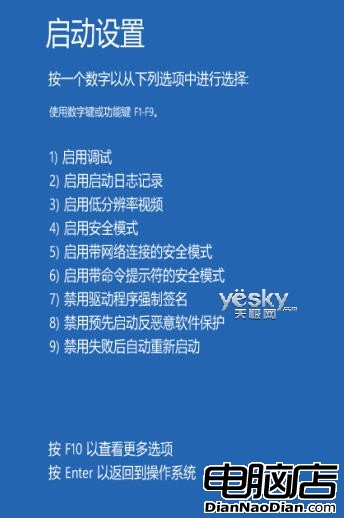
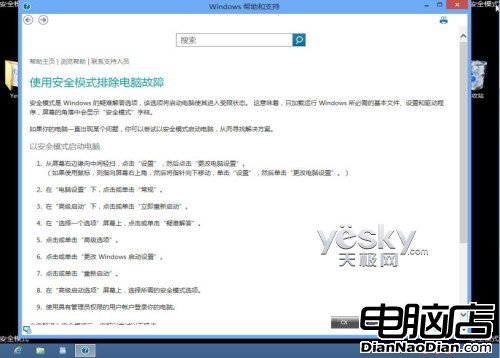

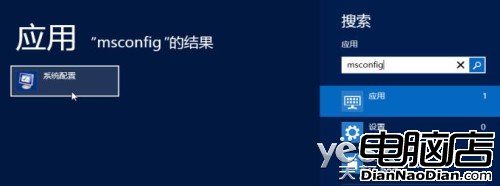
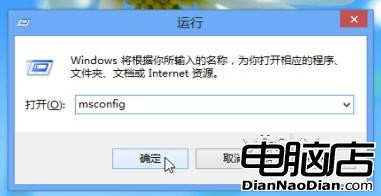
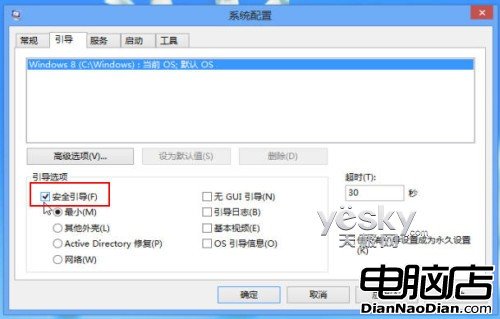
Win8 採用 **混合開機 (Hybrid Boot / 快速啟動)**,核心工作階段休眠至磁碟,開機僅需秒級,**無法在幾百毫秒內攔截 F8**。
msconfig → 開啟系統設定| 場景 | 推薦方法 | 理由 |
|---|---|---|
| 單次疑難排解、系統仍能正常啟動 | 方法一 (高級啟動) | 臨時生效、重啟自動復原、無殘留設定風險 |
| 需多次重啟測試 (驅動安裝、病毒掃描、登錄修改) | 方法二 | 持久生效、避免重複操作高級啟動流程 |
| 系統無法啟動進入桌面 | 方法一 (Shift+重啟) | 從登入畫面/恢復環境即可觸發 |
| 遠端指導非技術使用者 | 方法二 | 步驟固定、易於電話/遠端口述 |
掌握這兩種方法,Win8 系統故障排除能力即刻升級。
Windows 8 病毒查殺全指南:Windows Defender 掃描、手動移除、預防與備份策略
Windows 8 隱藏磁碟分割教學:保護私密資料的簡單三步驟
Win8 IE10 Metro 版常見問題解決:收藏夾、相容檢視、Flash、找回圖示、設為預設
Windows 8.1 遊戲無法全螢幕解決:登錄表修改 Scaling 值
Windows 8 必學快速鍵:Win+D 秒回桌面、Win+C 呼叫 Charms、Win+PrtSc 自動存圖、Alt+F4 關機
CES 2012 現場發現「Microsoft Music」應用:深度整合系統、疑為 Zune 重生、或取代 Media Player