Windows XP Windows 7 Windows 2003 Windows Vista Windows 綜合教學 Linux 系統教學
Windows 10 Windows 8 Windows 2008 Windows NT Windows Server 電腦軟體教學

Windows 8 SkyDrive 應用常見問題 FAQ:同步、分享、離線存取全攻略

編輯:Windows 8 系統介紹

Windows 8 內建 SkyDrive(現 OneDrive)現代化應用,提供雲端檔案存取體驗。以下整理官方常見問題,助你快速上手。

檔案瀏覽與存取

如何查看他人分享給我的檔案?

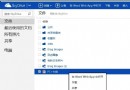
對方在 SkyDrive.com 分享並寄送連結郵件後,你在 App 中點擊頂部箭頭 → 選「共用」即可查看(可能需等待幾分鐘同步)。

如何查看最近開啟的 Office 檔案?

點擊頂部箭頭 → 選「最近使用的文件」。

上傳與下載

上傳檔案:

  1. 開啟欲上傳的目標資料夾
  2. 開啟應用程式命令列 → 點「上傳」
  3. 瀏覽選取檔案 → 點「新增到 SkyDrive」

下載檔案:

在檔案上向下輕掃或右鍵點擊 → 選「下載」。

跨應用程式開啟/儲存

在其他 App 選「開啟」或「儲存」 → 點「檔案」旁箭頭 → 選「SkyDrive」即可直接存取雲端檔案。

分享檔案與資料夾

透過「共用」超級按鈕可:寄送含連結的郵件、分享到社群媒體等。

  1. 在 SkyDrive App 中,向下輕掃或右鍵點擊目標項目
  2. 從右側滑入 → 點「共用」(滑鼠指向右上角 → 向下移 → 點「共用」)
  3. 選擇分享管道(如「郵件」App)

也可將其他 App(如「相片」)的檔案分享到 SkyDrive 上傳。

搜尋雲端檔案

  1. 從右側滑入 → 點「搜尋」(滑鼠指向右上角 → 向下移 → 點「搜尋」)
  2. 在應用程式清單中選「SkyDrive」

桌面版 SkyDrive 應用程式

若需將所有 SkyDrive 檔案同步到本機、與 SkyDrive.com及其他電腦雙向同步,必須另行安裝「適用於 Windows 的 SkyDrive 桌面應用程式」。注意:Windows RT 裝置無法安裝桌面版。

本機帳號也能用 SkyDrive

使用本機帳號登入 Windows 時,開啟 App 時以 Microsoft 帳號登入 SkyDrive 即可正常使用。

Copyright © Windows教程網 All Rights Reserved