Windows 8 內建的「資源監視器」是一款強大的系統診斷工具,不僅能即時監控硬體資源使用狀況,還能深入分析程序行為、追蹤檔案存取、排查網路瓶頸。本文將帶你認識其核心功能與操作入口。
如何開啟資源監視器
最快捷的方式:按 Win+X 開啟快捷選單 → 選擇「控制台」→「系統及安全性」→「管理工具」→「資源監視器」。或直接在執行對話框(Win+R)輸入 resmon.exe。
四大核心監控分頁詳細解析
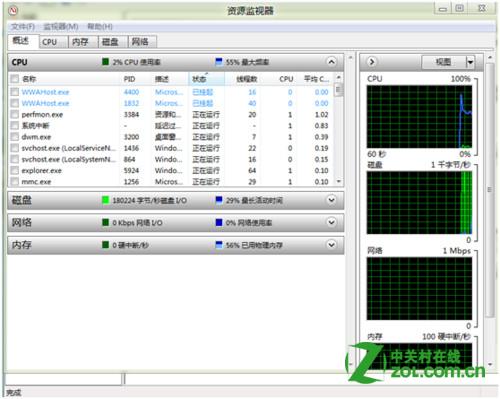
1. CPU 分頁:掌握處理器負載與程序關聯
- 即時顯示各核心使用率圖表。
- 列出所有程序的 CPU 佔用、相關服務、控制代碼與模組。
- 可依 CPU 使用率排序,快速找出佔用資源過高的程式。
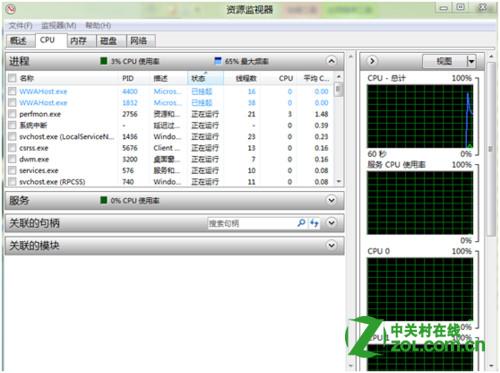
2. 記憶體分頁:視覺化實體記憶體分配
- 長條圖直觀顯示已用、可用、修改中、待命記憶體。
- 可針對單一程序查看詳細記憶體使用細節(私人、可共用、認可等)。
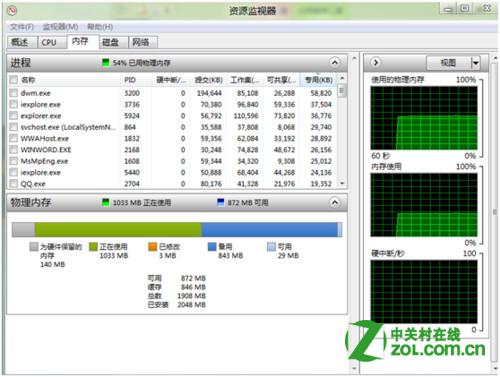
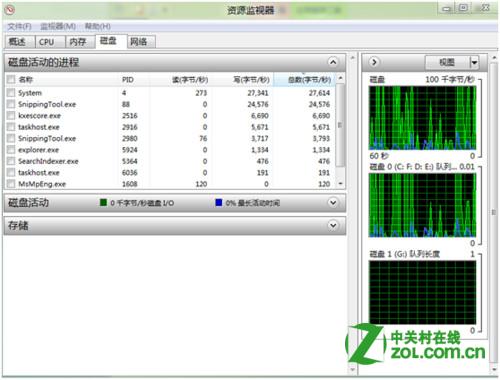
3. 磁碟分頁:揪出偷讀寫檔案的「不軌軟體」
- 顯示各程序的讀取/寫入速率(B/sec)。
- 展開程序可看到正在存取的具體檔案路徑,適合偵測可疑軟體竊取隱私資料。
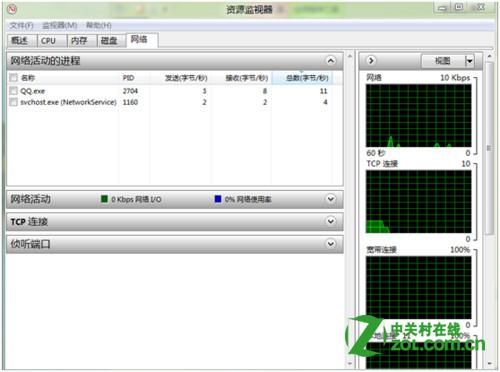
4. 網路分頁:監控上傳下載流量,防範惡意連線
- 列出所有程序的網路活動(TCP 連線、傳送/接收位元組)。
- 能識別不明程式佔用頻寬,甚至發現潛在惡意軟體外連行為。
善用資源監視器,讓你從「感覺電腦變慢」進階到「精準定位瓶頸」,是 Windows 進階使用者必備技能。