前言
Windows 8 引入行動裝置常見的「飛行模式」,一鍵關閉 Wi-Fi、藍牙、行動寬帶(3G/4G)等所有無線電發射功能,適合飛機上、醫院或需完全斷網環境。
啟用/關閉飛行模式
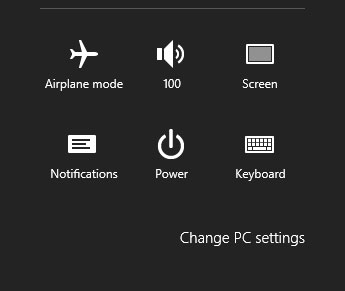
- 按 Win+I 或滑鼠移至右上/下角呼出 Charms 列 →「設定」。
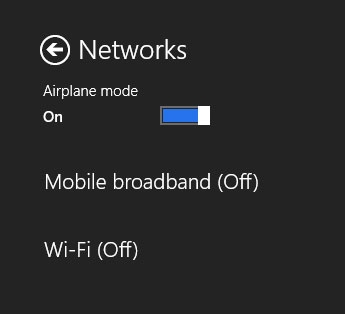
- 點選網路圖示(訊號強度圖示),側邊欄出現「飛行模式」開關。
- 切換為「開啟」即啟用飛行模式;所有無線網路類型瞬間停用。
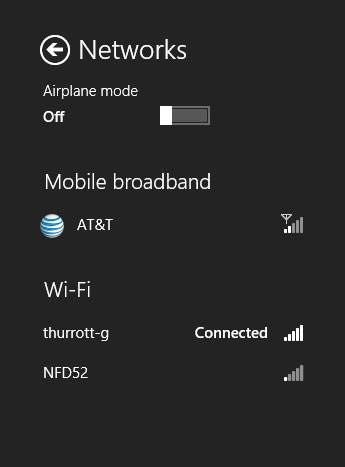
- 工作列通知區域與設定面板均會顯示飛機圖示,確認狀態。

重要限制
Windows 8 飛行模式為全域開關,開啟後無法單獨重新啟用 Wi-Fi 或藍牙(此點與 Windows Phone 不同)。需完全關閉飛行模式後,才能個別管理無線電。
適用情境
- 飛機起降/巡航期間(依航空公司規定)。
- 醫院重症區、加油站等嚴禁無線電區域。
- 會議/考試需完全斷網防作弊。
- 省電:長時間不使用網路時關閉所有無線電可延長續航。