Windows 8 專為觸控設計 Modern 介面,實現觸控/滑鼠/鍵盤無縫整合。本文整理官方觸控操作速查表,涵蓋核心手勢、觸控鍵盤模式、邊緣滑動呼叫 Charms/應用切換/應用命令,助您從鼠鍵習慣平滑遷移至觸控原生體驗。
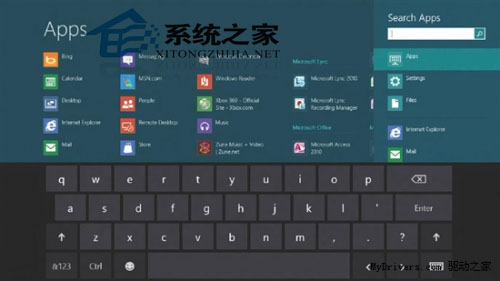
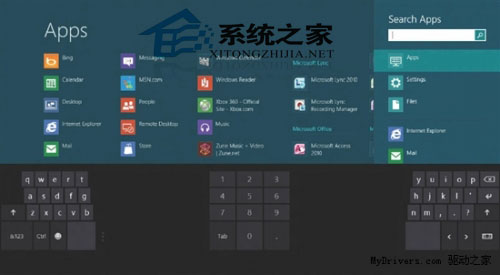
鍵盤語言/配置自動追隨系統語言設定,全系統一致。
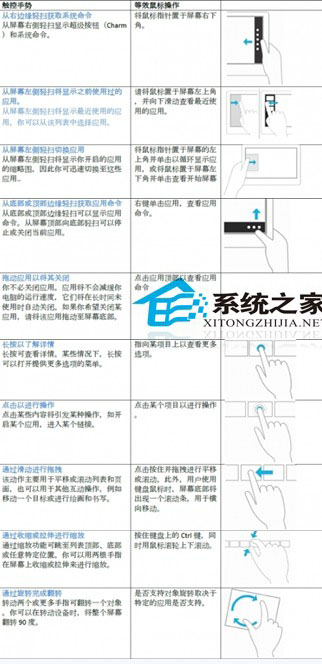
| 手勢 | 操作 | 功能 |
|---|---|---|
| 單點觸控 | 點擊 | 選取、執行、開啟連結(等同滑鼠左鍵) |
| 長按 | 按住 1 秒 | 右鍵選單/詳細資訊(等同滑鼠右鍵) |
| 滑動 | 手指在畫面滑動 | 捲動、平移、拖曳 |
| 快速滑動 | 快速輕掃 | 快速捲動/翻頁(慣性捲動) |
| 雙指捏合/張開 | 兩指靠攏/分開 | 縮小/放大(網頁、圖片、地圖) |
| 雙指旋轉 | 兩指畫圓弧 | 旋轉圖片/地圖(支援應用) |
| 從右邊緣向內滑動 | Charms 列 | 搜尋、分享、開始、裝置、設定 |
| 從左邊緣向內滑動 | 應用切換 | 循環切換最近使用 Modern 應用 |
| 從左邊緣滑入再縮回 | 應用切換器 | 顯示所有開啟 Modern 應用縮圖,點選切換 |
| 從上/下邊緣向內滑動 | 應用命令列 | 顯示當前應用的情境命令(如新增、篩選、設定) |
| 向下拖曳應用標題列至底部 | 關閉應用 | 完全關閉 Modern 應用(非暫停) |
| 拖曳應用至左/右邊緣 | Snap 分畫面 | 固定應用於側邊 320px 區域,主應用佔剩餘空間 |
| 選取文字/物件 | 雙指按住端點拖曳 | 選取範圍,彈出複製/剪下/貼上/格式化工具列 |
熟練這些手勢,能讓您在觸控裝置上像操作智慧型手機一樣流暢駕馭 Windows 8,真正體驗「觸手可及」的現代作業系統設計哲學。