Windows 8.1 內建「家庭安全」功能,可為兒童建立受監管帳號,限制應用、遊戲、網頁存取,並提供活動報告。設定流程:
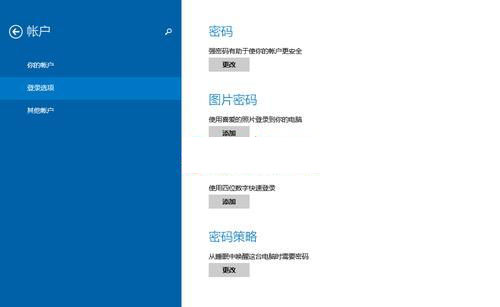
- 管理員帳號設定密碼: Charms 列 → 設定 → 變更電腦設定 → 使用者 → 登入選項 → 新增/變更密碼(必須步驟,無密碼無法啟用家長控制)。
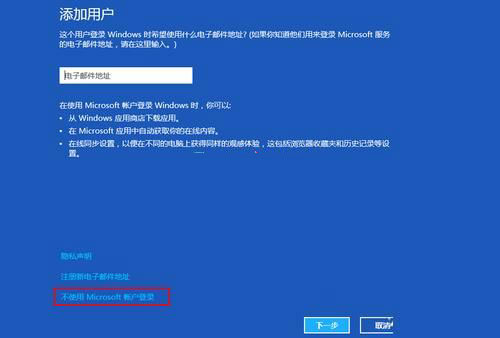
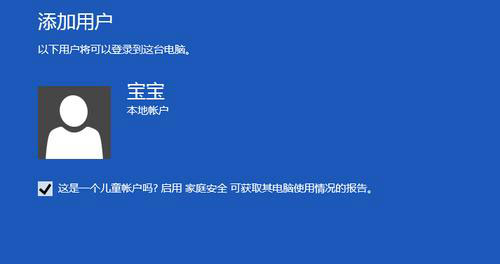
- 建立兒童帳號: 同介面點選「新增使用者」 → 選擇「不使用 Microsoft 帳號登入」 → 「本機帳號」 → 輸入使用者名稱/密碼 → 完成時勾選「這是兒童嗎?」→ 是。
- 啟用家庭安全: 建立完成後,系統自動啟用家庭安全。可在「控制台 → 使用者帳戶和家庭安全 → 家庭安全」進一步設定:
• 網頁篩選(允許/封鎖清單、兒童適用等級)
• 時間限制(可使用時段、每日時長上限)
• Windows 市集與遊戲限制(依分級限制)
• 應用程式限制(允許/封鎖特定應用)
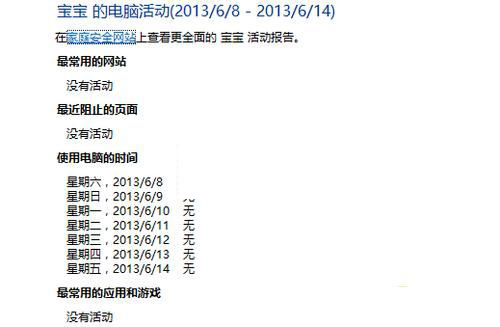
- 查看活動報告: 家庭安全主頁點選「檢視活動報告」,查看網頁瀏覽紀錄、應用使用時間、遊戲記錄等。
若兒童帳號需跨裝置同步設定,建議改用 Microsoft 帳號並加入家庭群組(family.microsoft.com 管理)。