Windows XP Windows 7 Windows 2003 Windows Vista Windows 綜合教學 Linux 系統教學
Windows 10 Windows 8 Windows 2008 Windows NT Windows Server 電腦軟體教學

Windows 8 內建復原/重設/重裝/還原四大功能完整圖文教學

編輯:Windows 8 系統介紹

前言

Windows 8 內建四大系統復原機制,無需第三方備份軟體即可應對系統故障、效能下降、病毒感染、準備出售裝置等情境。本文詳細說明「復原電腦」、「重設電腦」、「系統還原」、「建立復原磁碟機」四大功能的差異、適用情境與操作步驟。

功能對照速查表

功能觸發入口保留內容適用情境
復原電腦
(Refresh PC)
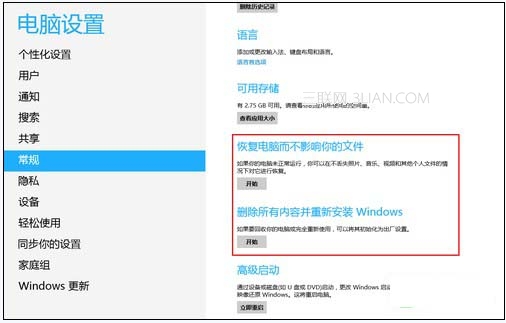
電腦設定 → 一般 → 復原電腦個人檔案、Metro 應用、部分設定系統變慢、錯誤頻發、想重灌但保留資料
重設電腦
(Reset PC)
電腦設定 → 一般 → 移除所有內容並重新安裝 Windows不保留任何內容(完整清除)出售/贈送裝置、嚴重中毒、想全新開始
系統還原
(System Restore)
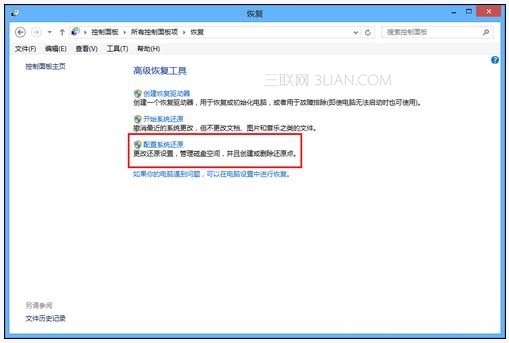
控制台 → 復原 → 開啟系統還原個人檔案(不影響),還原系統檔/登錄/程式至還原點驅動/軟體安裝後出問題、更新導致不穩
建立復原磁碟機控制台 → 復原 → 建立復原磁碟機製作可開機 USB/CD 修復媒體系統無法開機、啟動修復失敗、需離線修復

操作步驟詳解

1. 復原電腦

  1. Charms 列 → 設定 → 變更電腦設定 → 一般。
  2. 「復原電腦而不影響您的檔案」區塊 → 「開始」。
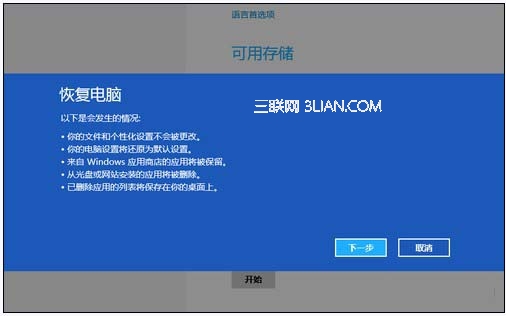
  3. 閱讀說明(將移除傳統桌面程式、保留 Metro 應用與個人檔案)→ 「下一步」 → 「復原」。
  4. 系統重新啟動進入復原環境,完成後進入全新系統,桌面程式需重裝。

電腦設定復原選項

開始復原確認

2. 重設電腦

  1. 同樣在「一般」頁面,向下捲動至「移除所有內容並重新安裝 Windows」 → 「開始」。
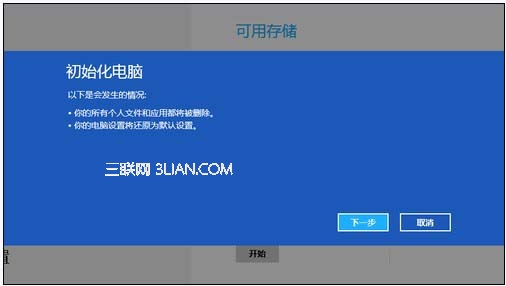
  2. 選擇「僅移除我的檔案」(快速)或「完整清理磁碟機」(安全、耗時,適合出售裝置)。
  3. 確認 → 「重設」 → 系統自動重新安裝至出廠狀態。

重設電腦選項

3. 系統還原

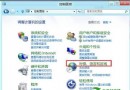
  1. 控制台(小圖示檢視) → 「復原」 → 「設定系統還原」。
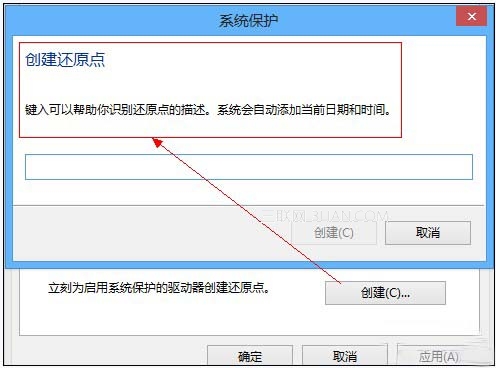
  2. 「系統保護」索引標籤 → 確保系統碟「保護」為「開啟」 → 「建立」輸入描述建立還原點。
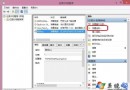
  3. 需還原時:同介面 → 「系統還原」 → 選擇還原點 → 掃描受影響程式 → 確認 → 完成。

系統還原設定

建立還原點

4. 建立復原磁碟機

參考「Win8 建立系統修復磁碟/USB 完整教學」一文(ID 18438)。

關鍵提醒

  • 復原/重設前請備份重要資料,雖官方宣稱保留個人檔案,但意外遺失風險仍存在。
  • 復原電腦會移除所有傳統桌面程式,完成後桌面會留有一份「已移除的應用程式.html」清單供參考重裝。
  • 系統還原不備份個人檔案,僅還原系統狀態,資料安全無虞。
  • 若系統無法進入桌面,可用復原磁碟機/安裝媒體開機進入 WinRE 執行上述功能。

總結

Windows 8 四大復原功能各司其職:復原電腦輕量級重灌保資料、重設電腦徹底清除交接裝置、系統還原精準回滾系統狀態、復原磁碟機離線搶救無法開機系統。善用內建工具,免購第三方備份軟體。

Copyright © Windows教程網 All Rights Reserved