Windows XP Windows 7 Windows 2003 Windows Vista Windows 綜合教學 Linux 系統教學
Windows 10 Windows 8 Windows 2008 Windows NT Windows Server 電腦軟體教學

Win8 應用商店無法開啟的 3 種解決方案

編輯:Windows 8 系統介紹

Win8 應用商店打不開?試試這三招

Windows 8 應用商店提供豐富的應用程式,但許多國內用戶常遇到無法開啟或連線失敗的問題。以下整理三種常見解決方法,按建議順序嘗試。

方法一:基本網路與系統修復

  1. 確認網路連線正常,排除區域網路故障。
  2. 修改 DNS:使用 Google 公開 DNS(8.8.8.8、8.8.4.4)。路徑:網路和共用中心 → 變更介面卡設定 → 區域連線 → IPv4 內容 → 修改 DNS。
  3. 重設 WinHTTP Proxy:以系統管理員身分開啟命令提示字元,依序輸入:
    netsh
    winhttp
    import proxy source=ie
    完成後重新開機。
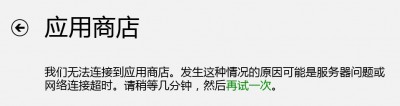
  4. 暫時關閉防火牆 測試是否為防火牆攔截。
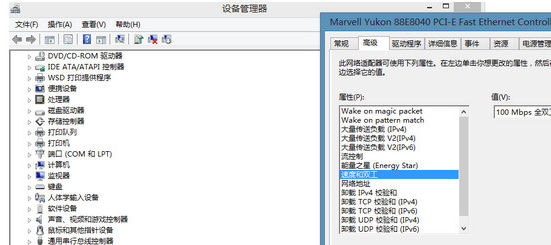
  5. 調整網卡速度與雙工模式:裝置管理員 → 網路介面卡 → 內容 → 進階 → Speed & Duplex,嘗試不同數值(如 100Mbps Full Duplex)。

應用商店無法開啟

網卡速度雙工設定

方法二:使用 netsh 修復網路堆疊

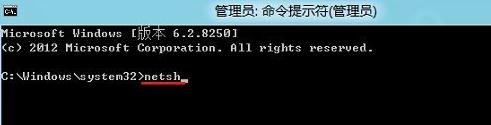
同樣以系統管理員開啟 CMD,依序執行:

netsh
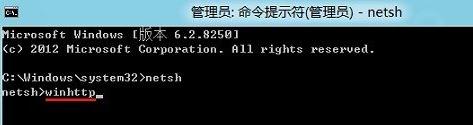
winhttp
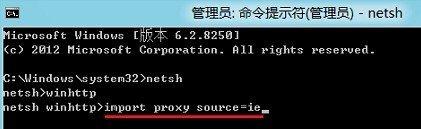
import proxy source=ie

此法可重新配置網路設定並修復 IE 相關元件,對商店連線問題有較好效果。
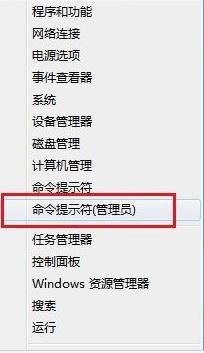
開啟命令提示字元

netsh 指令

winhttp 指令

import proxy 指令

方法三:將商店應用加入網路隔離豁免清單(進階)

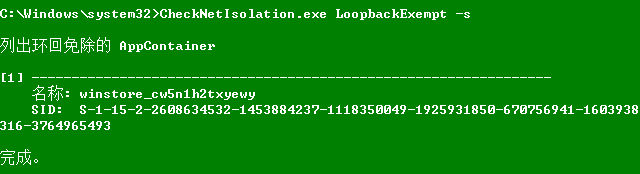
Windows 8 內建 CheckNetIsolation.exe 工具,可將特定 App 從網路隔離中排除。

  1. 以系統管理員開啟 CMD,輸入 CheckNetIsolation LoopbackExempt -a -n=套件名稱。
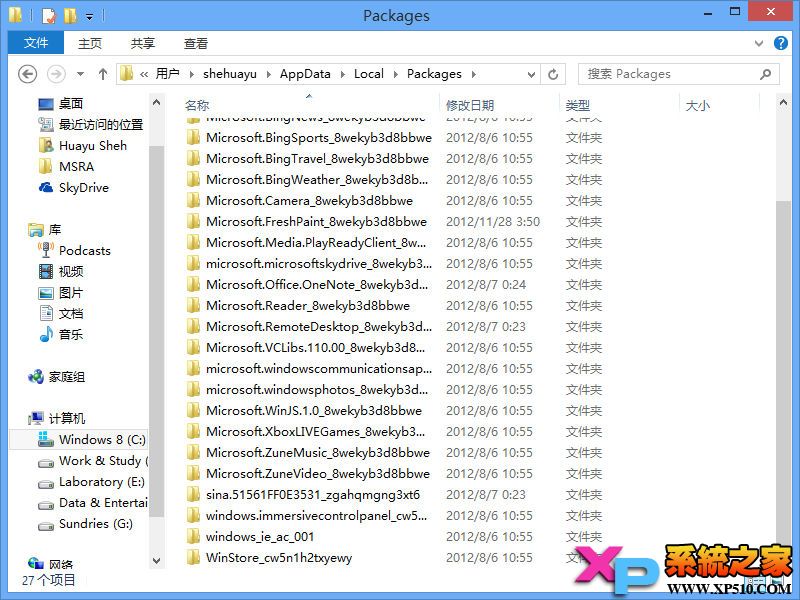
  2. 套件名稱可在 %LocalAppData%\Packages 資料夾中找到,例如商店為 WinStore_cw5n1h2txyewy。
  3. 執行後重開機。若需移除豁免,將 -a 改為 -d;清空清單用 CheckNetIsolation LoopbackExempt -c。
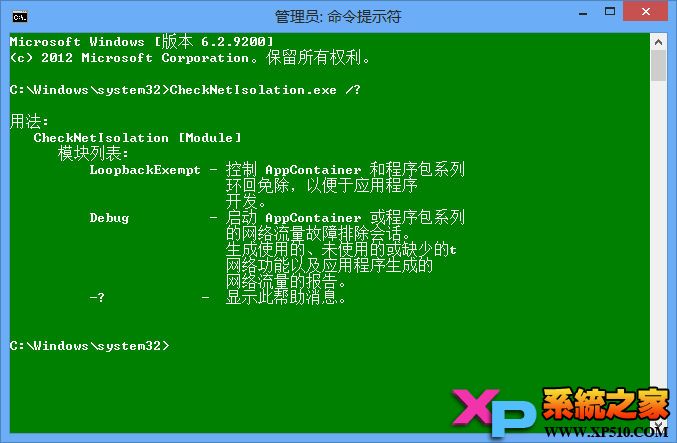
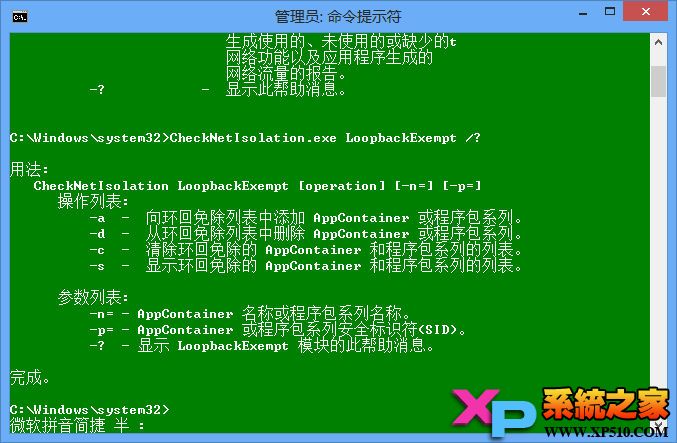
CheckNetIsolation 工具

LoopbackExempt 參數

Packages 資料夾

商店套件名稱

小結: 建議優先嘗試方法一、二,大多數情況即可解決。方法三較適合進階使用者或特殊網路環境。

Copyright © Windows教程網 All Rights Reserved