進入傳統桌面
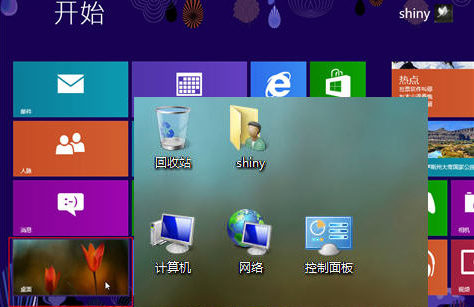
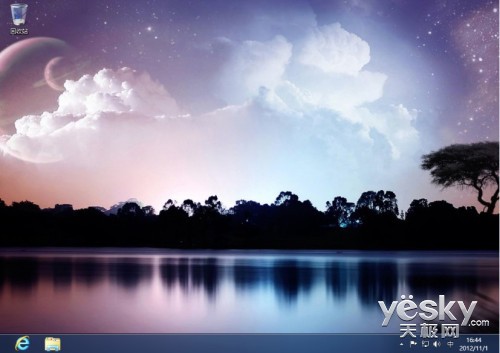
啟動 Win8 後預設為開始畫面,點選「桌面」磚或按 Win+D 即可進入傳統桌面。
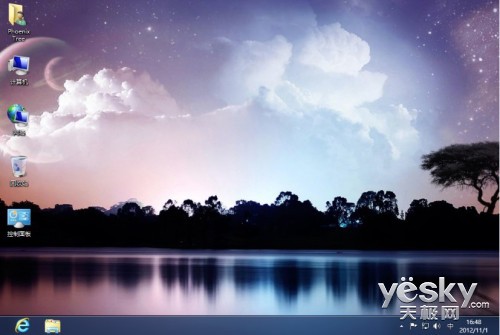
找回系統桌面圖示
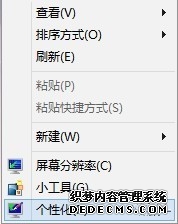
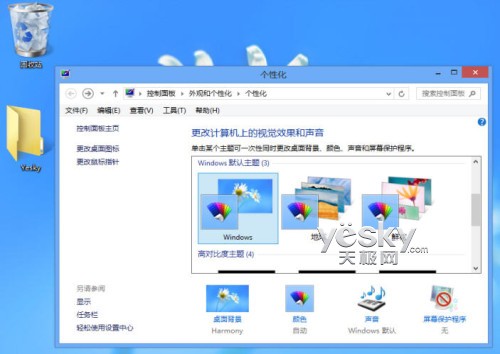
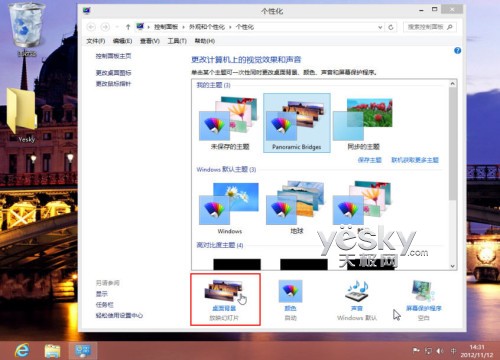
- 桌面空白處右鍵 → 「個人化」
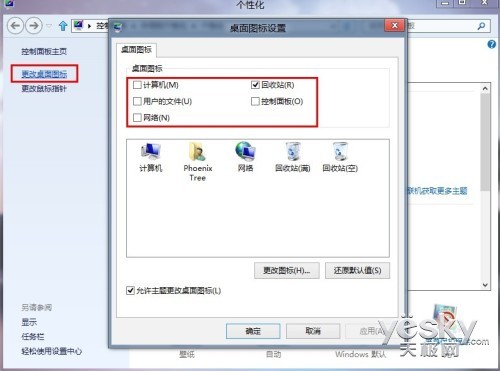
- 左側選擇「變更桌面圖示」
- 勾選「電腦」、「使用者的檔案」、「網路」、「回收站」、「控制台」等所需圖示
- 點選「套用」即可顯示
任務列優化設定
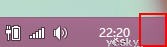
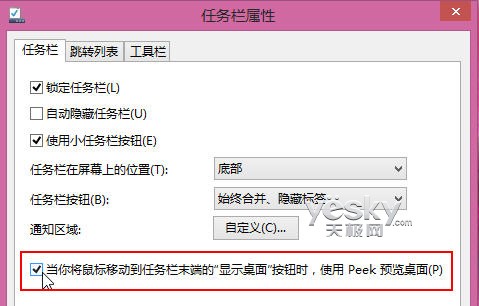
- 右鍵任務列 → 「內容」 → 勾選「當滑鼠移至任務列末端的『顯示桌面』按鈕時,使用 Peek 預覽桌面」
- 「任務列按鈕」下拉選單可選:「永遠合併、隱藏標籤」、「工作列滿時合併」、「從不合併」
個人化主題與桌布
- Win8 內建主題(Windows、地球、花卉等),支援雙螢幕超寬桌布 (3840×1200)
- 可安裝
.deskthemepack (Win8) 與 .themepack (Win7) 主題包
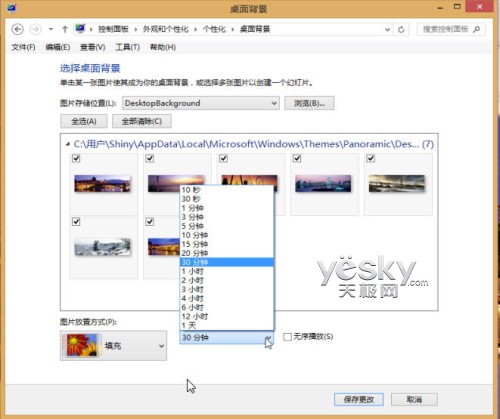
- 安裝後自動開啟傳統控制台「個人化」面板,可微調桌布切換間隔、亂序播放等
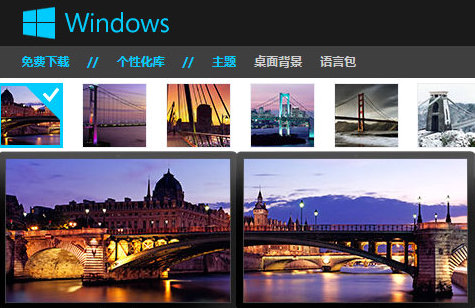
單螢幕使用雙螢幕桌布
安裝 3840×1200 超寬桌布後,單螢幕會自動顯示中間區域,不會變形。