Microsoft Build 2014 發布 Windows 8.1 Update (KB2919355),核心聚焦滑鼠鍵盤操作體驗優化。以下為五大標誌性新特性詳細解析。
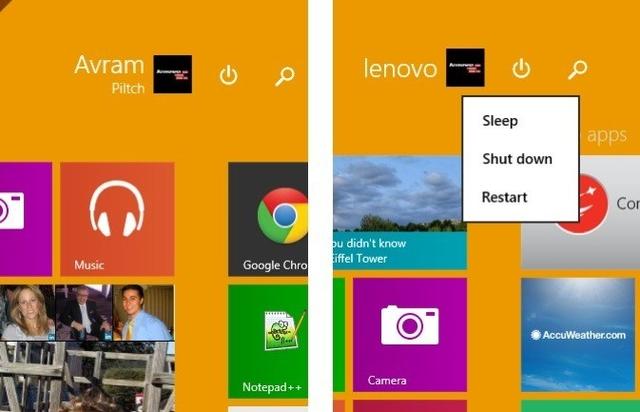
痛點:Windows 8/8.1 原版電源按鈕藏於 Charms 列「設定」中,新手極難發現關機位置。
改進:開始畫面右上角固定顯示電源按鈕 (圖示為電源符號),點擊即可選擇睡眠/關機/重新開機,一目了然。
適用:所有裝置 (觸控裝置 < 8.5 吋無電源鈕,保持原 Charms 操作)。
痛點:桌面應用與 Modern 應用任務列表完全分離,切換不便。
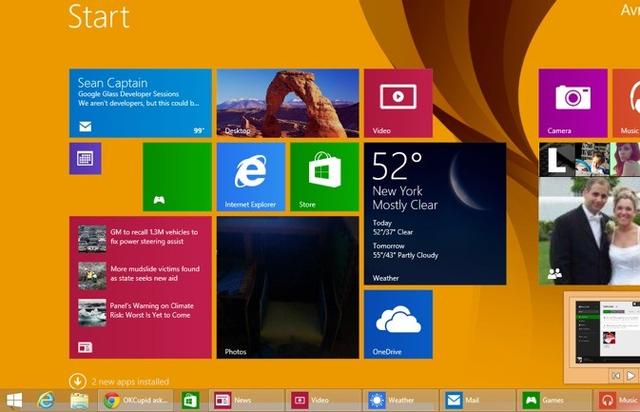
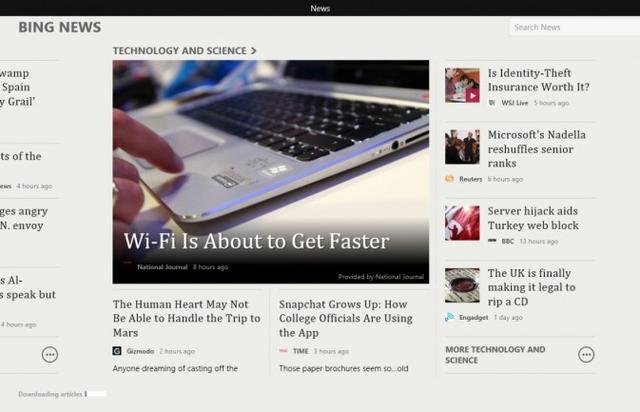
改進:工作列整合顯示所有開啟程式 (含 Modern 應用),圖示即為磚圖示。可將 Modern 應用「固定到工作列」 (如「必應新聞」置於檔案總管旁),提升可發現性。
操作:Modern 應用執行時 → 工作列圖示右鍵 → 「固定到工作列」。
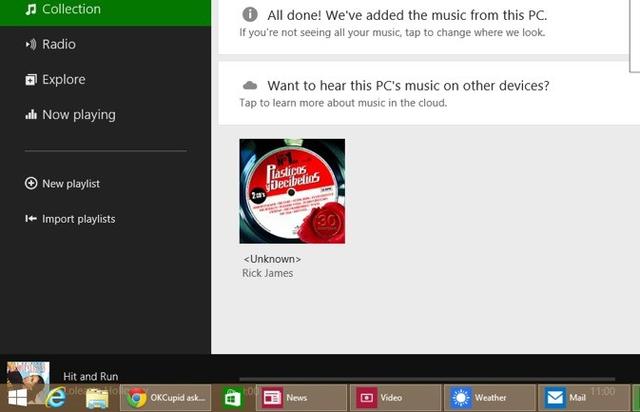
改進:Modern 環境中將滑鼠移至螢幕底緣,桌面工作列會浮現,可直接切換桌面應用、啟動程式。
遺憾:無「永遠顯示工作列」選項,僅滑鼠觸發自動隱藏模式。
痛點:關閉 Modern 應用需從頂緣向下拖曳至底緣 (耗時數秒) 或按 Alt+F4,直覺性差。
改進:所有 Modern 應用頂部新增標題列,含最小化與關閉按鈕 (×),單鍵即可終止或最小化至背景。
體驗:符合傳統桌面視窗操作邏輯,大幅降低學習成本。
痛點:雙擊媒體檔案強制啟動全螢幕 Modern 應用 (照片/音樂/影片),新手無所適從。
改進:預設關聯改為桌面經典應用:
照片 → Windows 相片檢視器
音樂/影片 → Windows Media Player
效果:桌面視窗模式,支援縮放、播放清單、編輯等完整功能。