Windows XP Windows 7 Windows 2003 Windows Vista Windows 綜合教學 Linux 系統教學
Windows 10 Windows 8 Windows 2008 Windows NT Windows Server 電腦軟體教學

Windows 8 重裝保留啟用狀態全攻略:reagentc 配置自訂恢復映像,一鍵重置不丟失授權

編輯:Windows 8 系統介紹

核心概念:自訂恢復映像 + reagentc = 保留啟用的「一鍵重裝」

Windows 8 內建「重設電腦」功能,但預設會抹除所有應用與設定。若先將原版 install.wim 登錄為自訂恢復映像,重設時系統會套用該映像,**完整保留授權啟用狀態**,實現真正的「一鍵重裝」。

準備工作

  • Windows 8 安裝 ISO 或光碟,提取 sources\install.wim 至非系統碟資料夾(例:E:\sources),**不可放在根目錄**。
  • 確認映像索引號:dism /get-wiminfo /wimfile:E:\sources\install.wim,選擇與目前系統版本完全一致的索引(專業版對專業版、含媒體中心版對含媒體中心版)。

三步驟完成配置

步驟 1:指定恢復映像路徑與索引

以管理員身分開啟命令提示字元:

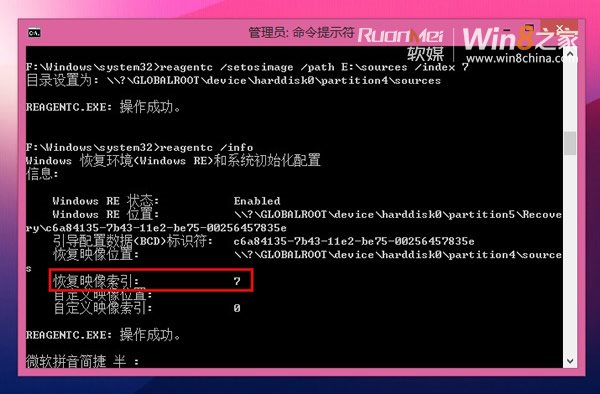
reagentc /setosimage /path E:\sources /index N

※ N 為上一步查詢到的正確索引號。

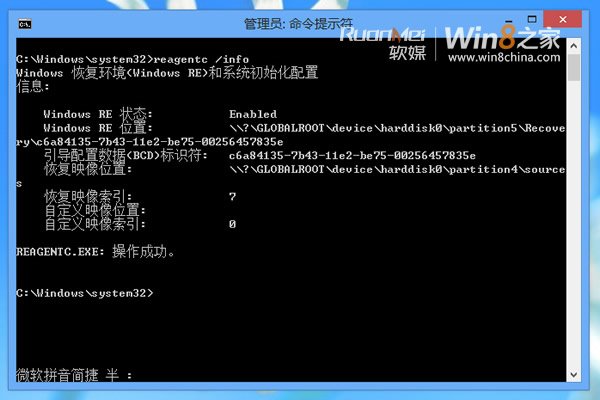
步驟 2:驗證配置成功

reagentc /info

輸出應顯示 恢復映像位置 指向 E:\sources,索引正確。

reagentc info 驗證輸出
reagentc /info 驗證自訂恢復映像配置

步驟 3:啟動重設電腦(保留啟用)

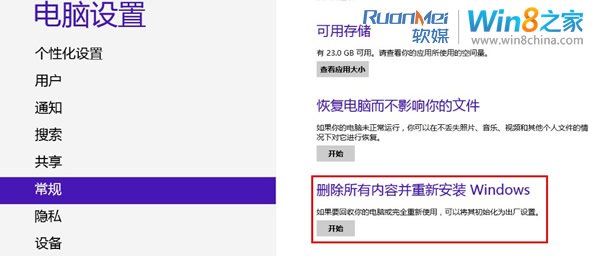
  1. Win+I → 更改電腦設定 → 一般 → 「刪除所有內容並重新安裝 Windows」 → 開始。
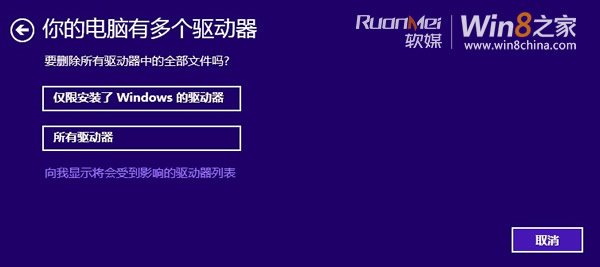
  2. 選擇 「僅限安裝了 Windows 的磁碟機」(僅格式化系統分區,保留資料分區)。
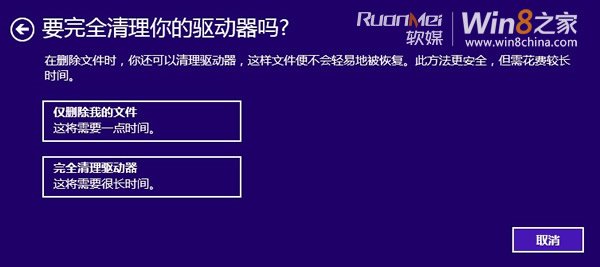
  3. 選擇 「僅刪除我的檔案」(快速格式化,約 10 分鐘;若轉讓他人請選「完整清理磁碟機」)。
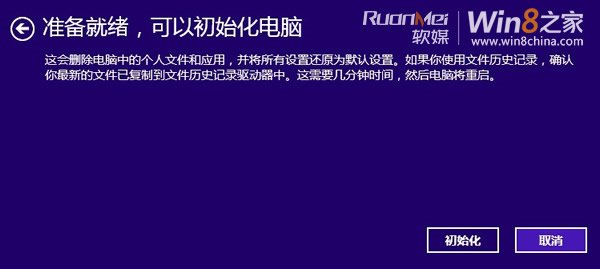
  4. 點選 初始化,系統自動重啟完成部署。
重設電腦入口
PC 設定 → 一般 → 刪除所有內容並重新安裝 Windows
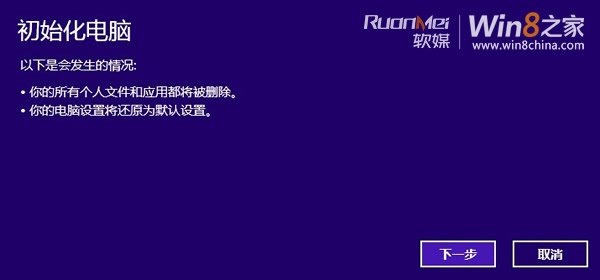
確認重設
確認將重設電腦
選擇僅限系統磁碟機
僅格式化系統分區,保留其他分區資料
選擇僅刪除我的檔案
快速清理模式,約 10 分鐘完成
初始化按鈕
點選初始化開始自動部署
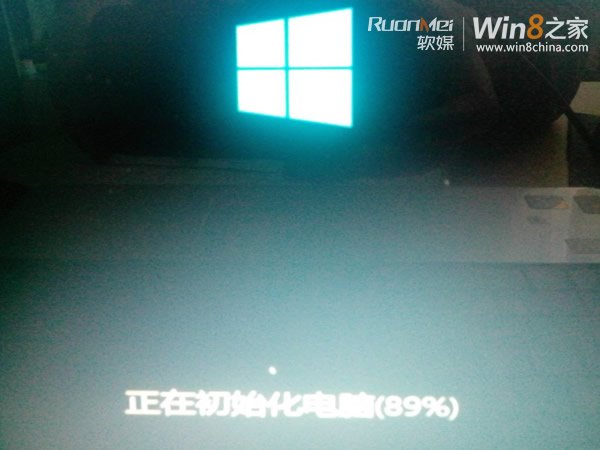
初始化進度
自動重啟並部署映像

完成後驗證

  • 進入桌面 → 系統屬性確認 Windows 已啟用。
  • 再次執行 reagentc /info,發現自訂恢復映像配置**未被重設移除**,下次重裝無需重新配置,真正實現「一鍵」。
啟用狀態已激活
重設完成後 Windows 顯示已啟用

重要提醒

  • 勿刪除 install.wim,否則後續重設會失敗或回退預設映像(導致啟用遺失)。

  • 映像版本**必須**與當前系統版本完全一致(SKU、語言、架構),否則重設後無法保留啟用。
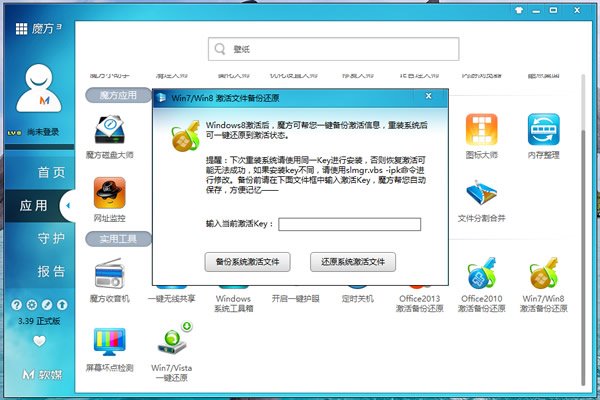
  • 建議搭配「魔方優化大師」等工具備份啟用資訊雙重保險。
魔方優化大師啟用備份
第三方工具備份啟用資訊作為最後防線
Copyright © Windows教程網 All Rights Reserved