高解析度裝置的 DPI 困境
現代超高解析度裝置(如 Surface Pro 10.6吋 1080p,約 208 PPI)遠超 Windows 預設 96 DPI 基準。為讓文字、UI 元素可讀,使用者常調高 DPI 縮放(如 150%、200%)。但若誤設極大值(如 500%),重新登入後介面元素巨大超出螢範圍,導致無法操作控制台改回設定——陷入「無法進入設定以修正設定」的死循環。
核心原理:DPI 設定屬於使用者配置(HKCU)
DPI 縮放屬於 使用者層級設定,儲存於登錄表 HKEY_CURRENT_USER\Control Panel\Desktop 下的 LogPixels (DWORD) 值。預設不存在此值(系統內部以 96 DPI = 100% 運作)。修改「更改所有項目大小」介面實際是在寫入此鍵值:
- 100% → 96 (0x60)
- 125% → 120 (0x78)
- 150% → 144 (0x90)
- 200% → 192 (0xC0)
- 500% → 480 (0x1E0)
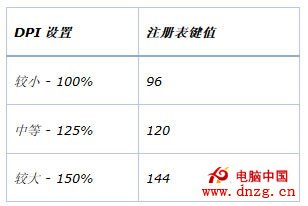 DPI 百分比與登錄表 LogPixels 鍵值對應關係
救援方案一:安全模式重設(最安全、無需動登錄)
原理:安全模式不套用 DPI 縮放,所有 UI 元素以 100% 原始大小顯示,可正常操作控制台將縮放改回正常值(建議 100%~150%)。
- 重新開機,進入 進階啟動選項(登入畫面按住 Shift 點選「重新啟動」)。
- 選擇 疑難排解 → 進階選項 → 啟動設定 → 重新啟動。
- 按數字鍵 4 或 F4 進入 安全模式。
- 注意:勿選「啟用低解析度視訊」(會讓 UI 更大、更難操作)。
- 進入安全模式後:Win+I → 更改電腦設定 → 電腦與裝置 → 顯示 → 「更改所有項目大小」調回 100% 或 125%。
- 正常重新開機,問題解決。
救援方案二:登錄表直接修改(進階使用者)
若無法進入安全模式,可用另一管理員帳號登入,或離線掛載登錄機碼修改:
- 開啟
regedit,定位 HKEY_CURRENT_USER\Control Panel\Desktop。
- 找到 LogPixels (DWORD),雙擊修改為十進位 96(對應 100%)。
- 登出/重新開機生效。
補充:Surface Pro 等高 PPI 裝置出廠預設即為 150%(LogPixels=144),非缺陷而是最佳化預設。
方案三:建立另一管理員帳號間接修復
若僅有單一帳號且無法進安全模式:
- 開機進入 Windows RE(強制關機 2~3 次觸發自動修復 → 進階選項)。
- 命令提示字元啟用內建 Administrator:
net user administrator /active:yes。
- 重開機以 Administrator 登入,修改目標帳號 DPI 或刪除其
LogPixels。
- 修復完成後建議停用內建 Administrator:
net user administrator /active:no。
預防建議
- 調整 DPI 時採漸進式(100% → 125% → 150%),每次重新登入確認可操作性。
- 高解析度筆電/平板建議直接使用系統建議縮放(通常 150%~200%)。
- 登出前確認滑鼠/鍵盤/觸控皆能正常操作控制台。