錯誤 0x800F0906 核心成因
當 Windows 無法從 Windows Update 下載 .NET Framework 3.5 所需檔案時,會拋出此錯誤。常見原因包括:
- 網路/Proxy/防火牆封鎖導致無法連線 Microsoft 更新伺服器。
- 企業環境透過 WSUS 管理更新,但 WSUS 未同步 .NET 3.5 功能酬載,且群組原則啟用「絕不嘗試從 Windows Update 下載酬載」卻未指定替代來源。
解決方案一:調整群組原則指定替代來源(企業環境推薦)
- 以管理員身分執行
gpedit.msc 開啟本機群組原則編輯器。
- 路徑:電腦設定 → 系統管理範本 → 系統。
- 雙擊 「指定選用元件安裝和元件修復的設定」 → 已啟用。
- 在 替代來源檔案路徑 填入:
• 共享資料夾:\\Server\Share\Win8\sxs(需包含 sources\sxs 完整內容)
• WIM 檔:WIM:\\Server\Share\install.wim:3(索引號請用 dism /get-wiminfo /wimfile:路徑 確認)
- 勾選 「直接連線 Windows Update 下載修復內容,而非 Windows Server Update Services (WSUS)」(若允許直連)。
- 按 確定,再執行
gpupdate /force 強制套用。
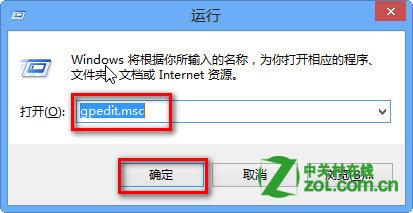 執行 gpedit.msc 開啟本機群組原則編輯器
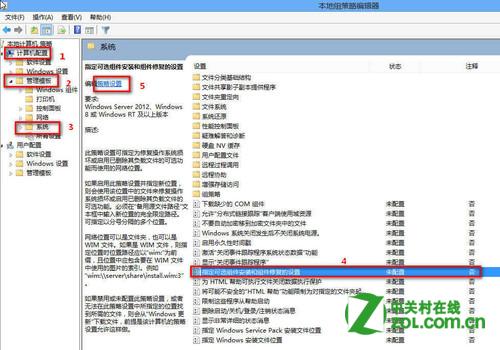 啟用「指定選用元件安裝和元件修復的設定」
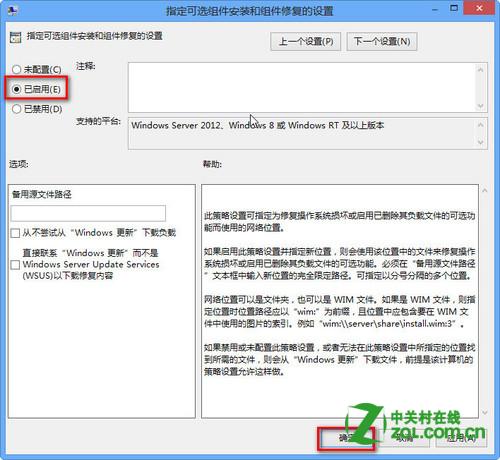 填寫替代來源路徑與 WSUS 選項
解決方案二:使用安裝媒體離線安裝(最快、最通用)
適用於所有版本(含家用版),不依賴網路與群組原則。
Windows 8/8.1 通用 DISM 指令
- 掛載 Windows 8/8.1 ISO 或插入安裝 USB,確認磁碟機代號(例:D:)。
- 以管理員身分開啟命令提示字元或 PowerShell。
- 執行:
Dism /online /enable-feature /featurename:NetFx3 /All /Source:D:\sources\sxs /LimitAccess
※ 若 ISO 掛載為 E:,請將 D: 改為 E:。
Windows Server 2012 / 2012 R2 專用方法
PowerShell:
Install-WindowsFeature -Name NET-Framework-Core -Source D:\sources\sxs
新增角色與功能精靈(GUI):
- 伺服器管理員 → 新增角色與功能 → 功能頁勾選 .NET Framework 3.5 功能。
- 確認安裝選擇頁 → 點擊 指定替代來源路徑。
- 輸入 SxS 資料夾本機或網路路徑(如
D:\sources\sxs 或 \\Server\Share\sxs)。
- 完成精靈安裝。
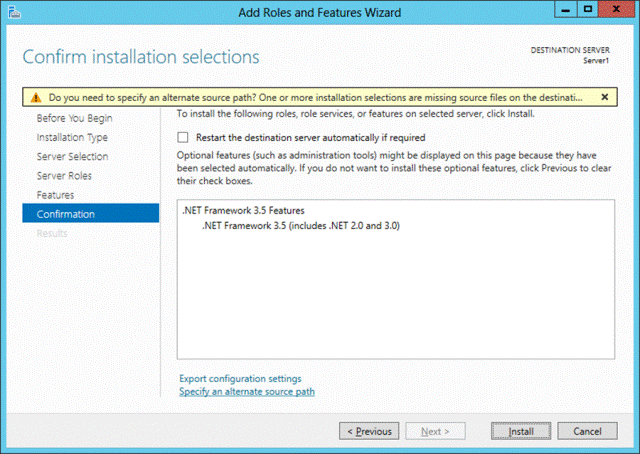 精靈中指定 SxS 替代來源路徑
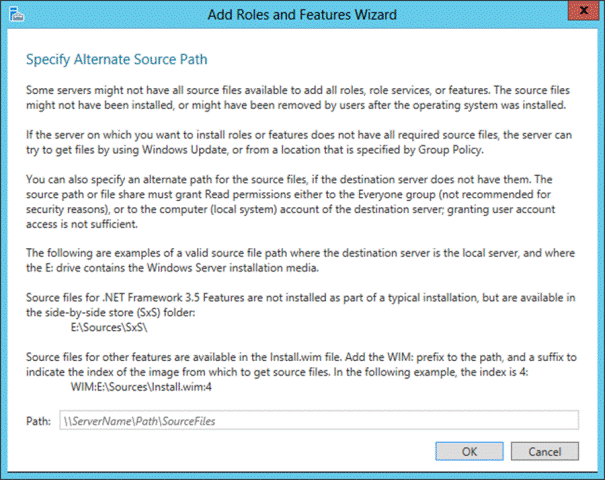 輸入本機路徑或網路共享路徑
常見問題排查
- Q: DISM 執行後仍報 0x800F0906?
- A: 確認
Source 路徑確實存在 sxs 資料夾且可讀取;ISO 版本必須與作業系統版本、語言、架構(x64/x86)完全一致。
- Q: 家用版沒有 gpedit.msc?
- A: 直接使用方案二(DISM 離線安裝),或修改登錄
HKLM\SOFTWARE\Policies\Microsoft\Windows\WindowsUpdate\AU\UseWUServer = 0 後重試 Windows Update。
- Q: WSUS 環境下不想直連 Microsoft Update?
- A: 請在 WSUS 伺服器同步「功能套件」(Feature Packs)類別,並確保用戶端群組原則「替代來源檔案路徑」指向內部共享的 SxS 資料夾。
驗證安裝成功
執行 dism /online /get-featureinfo /featurename:NetFx3,狀態應顯示 已啟用;或至「控制台 → 程式和功能 → 開啟或關閉 Windows 功能」確認 .NET Framework 3.5 (包含 .NET 2.0 和 3.0) 已打勾。