方法一:輕鬆存取中心
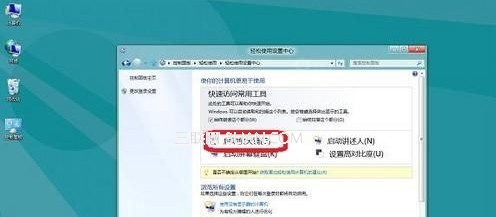
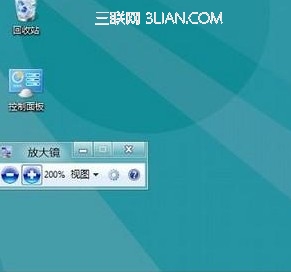
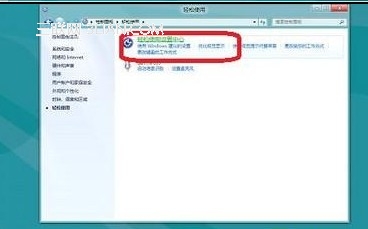
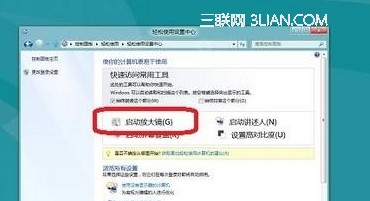
- Win+U 開啟「輕鬆存取中心」→ 點擊「啟動放大鏡」。
方法二:快捷鍵(最快)
- 開啟: Win++(加號鍵)
- 放大: Win++(重複按)
- 縮小: Win+-(減號鍵)
- 關閉: Win+Esc
方法三:執行指令
- Win+R → 輸入
magnify → 確定。

方法四:所有應用程式清單
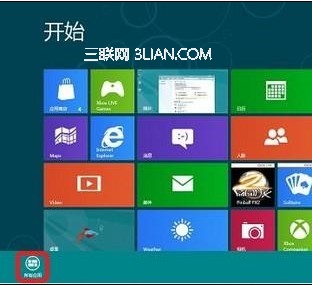
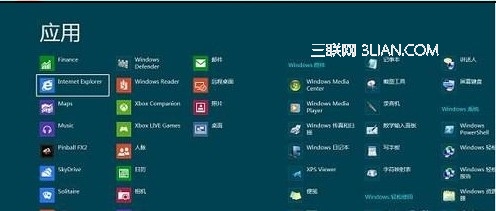
- Win 開啟開始畫面 → 右鍵空白處 → 「所有應用程式」→ 向右捲動找到「放大鏡」點擊。
方法五:控制台傳統路徑
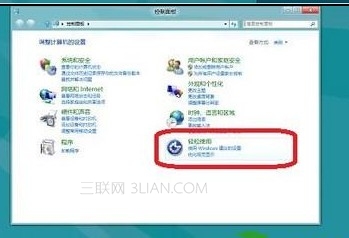
- 滑鼠移至右下角 → 「設定」→ 「控制台」→ 「輕鬆存取」→ 「輕鬆存取中心」→ 「啟動放大鏡」。


放大鏡三種檢視模式
- 全螢幕: 整個螢幕放大(預設)。
- 鏡頭: 滑鼠游標周圍出現矩形放大區域(如放大鏡)。
- 固定: 螢幕頂部固定一條放大列,顯示游標處內容。
在放大鏡工具列「檢視」選單可切換,或 Ctrl+Alt+F(全螢幕)、Ctrl+Alt+L(鏡頭)、Ctrl+Alt+D(固定)。