Windows XP Windows 7 Windows 2003 Windows Vista Windows 綜合教學 Linux 系統教學
Windows 10 Windows 8 Windows 2008 Windows NT Windows Server 電腦軟體教學

Windows 8 任務排程器完整教學:建立基本工作與進階工作(定時關機、提醒、自動備份)

編輯:Windows 8 系統介紹

開啟任務排程器

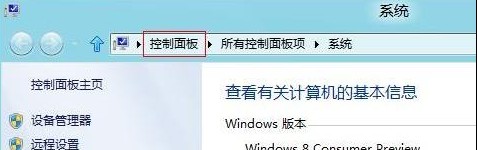
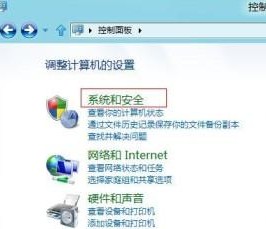
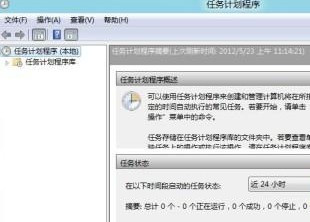
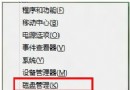
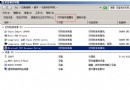
  1. Win+Pause/Break → 「控制台」→ 「系統及安全性」→ 「系統管理工具」→ 「任務排程器」。

系統屬性控制台

系統管理工具

任務排程器入口

一、建立基本工作(精靈引導,適合簡單需求)

  1. 右側「動作」面板 → 「建立基本工作」。

建立基本工作

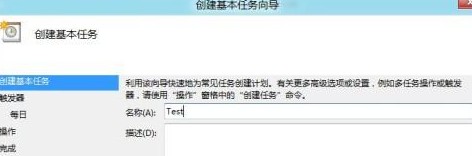
  1. 輸入名稱、描述 → 下一步。

基本工作名稱描述

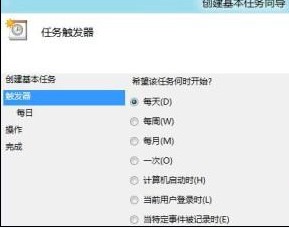
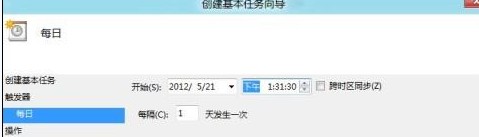
  1. 觸發條件: 選擇「每日」、「每週」、「每月」、「一次」、「電腦啟動時」、「登入時」、「特定事件記錄時」等 → 設定具體時間。

觸發條件選擇

每日具體時間

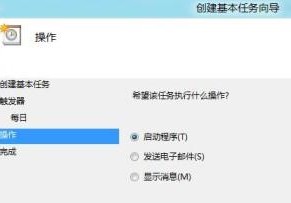
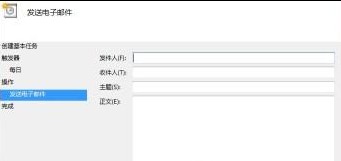
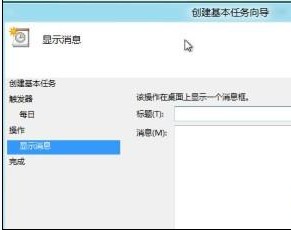
  1. 動作: 選擇「啟動程式」、「傳送電子郵件」、「顯示訊息」(後兩者在新版 Windows 已棄用,建議用啟動程式呼叫 PowerShell 腳本替代)。

動作選擇

常見動作範例

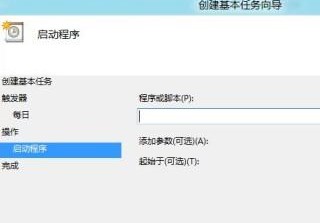
  • 定時關機: 程式:shutdown.exe,引數:/s /t 0。
  • 執行備份腳本: 程式:powershell.exe,引數:-File "D:\Scripts\Backup.ps1"。
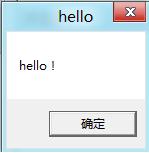
  • 顯示提醒視窗: 程式:msg.exe,引數:* "休息一下!"(或用 PowerShell New-Object -ComObject WScript.Shell | % { $_.Popup("訊息",0,"標題") })。

啟動程式設定

傳送郵件設定

顯示訊息設定

訊息彈出效果

  1. 完成精靈,工作即建立完成。

二、建立工作(進階,完整控制所有屬性)

  1. 右側「動作」→ 「建立工作」。

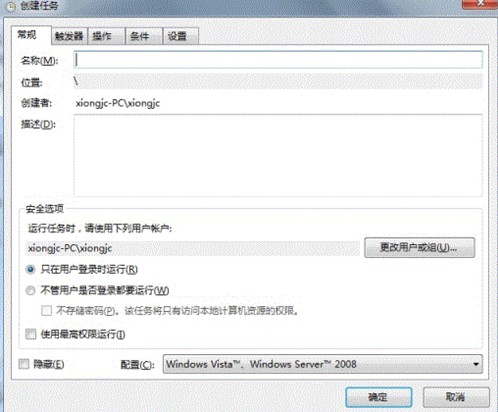
建立工作進階介面

  1. 五個索引標籤完整設定:
  • 一般: 名稱、描述、執行使用者帳戶、是否需登入、最高權限、隱藏。
  • 觸發條件: 可建立多個觸發條件、設定重複間隔、隨機延遲、到期時間。
  • 動作: 可建立多個動作、依序執行。
  • 條件: 僅在網路可用時、僅在交流電源時、閒置條件、網路條件。
  • 設定: 允許手動執行、錯過排程時儘快執行、強制停止超時、刪除過期工作等。

實用範例:每晚 23:30 自動關機

  1. 基本工作 → 名稱「自動關機」→ 觸發條件:每日 23:30。
  2. 動作:啟動程式 → shutdown.exe → 引數 /s /f /t 60 /c "系統將在 60 秒後自動關機,請儲存工作"。
  3. 完成。可在工作清單右鍵「執行」測試。
Copyright © Windows教程網 All Rights Reserved