Windows 系統預設通常只將硬碟分為 C、D、E 三個分區,對於需要更細緻檔案分類管理的用戶來說,空間往往顯得不足。本文將詳細介紹如何在 Windows 8 系統中利用內建的「磁碟管理」工具,從現有分區壓縮出未配置空間,進而建立新的磁碟分區,滿足多樣化的儲存需求。
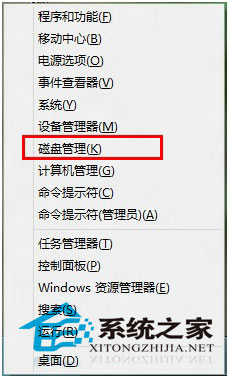
在桌面環境下,同時按下鍵盤上的 Win + X 組合鍵,從彈出的系統快捷選單中選擇「磁碟管理」。
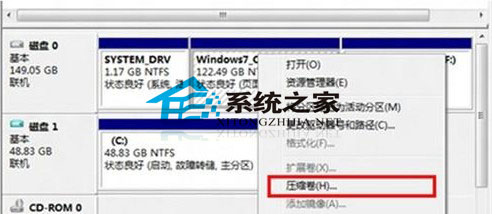
在磁碟管理視窗中,以滑鼠右鍵點擊您想要調整大小的目標分區(例如 C 槽或 D 槽),從右鍵選單中選擇「壓縮磁碟區」。
系統會自動查詢該分區可壓縮的可用空間,稍等片刻後會彈出對話框。在「輸入要壓縮的空間量」欄位中,依據您的需求輸入欲分配給新分區的大小(單位為 MB),確認無誤後點擊「壓縮」按鈕。

壓縮完成後,原分區右側會出現一塊標示為「未配置」的黑色區域。以滑鼠右鍵點擊此未配置空間,選擇「新增簡單磁碟區」,依照嚮導依序指定磁碟區大小、指派磁碟機代號、選擇格式化檔案系統(建議 NTFS)及磁碟區標籤,即可完成新分區的建立。
透過以上步驟,您即可靈活規劃硬碟空間,依照工作、娛樂、備份等不同用途建立獨立分區,大幅提升檔案管理效率。