功能亮點
Win8 支援直接用內建攝像頭拍攝靜態照片或短影片作為使用者頭像。登入畫面看到親人笑臉或寵物萌態動態影片,增添生活樂趣。
設定步驟
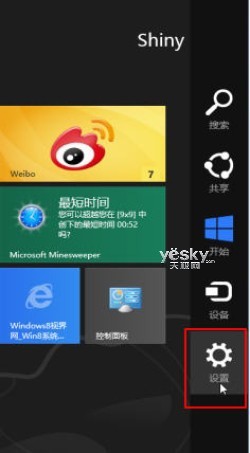
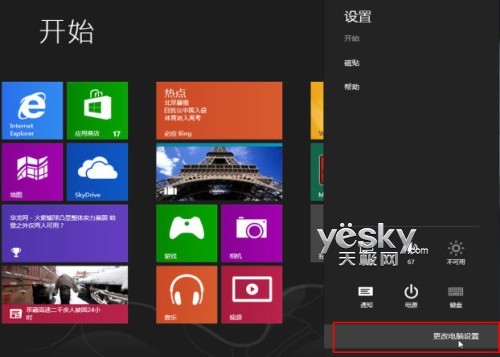
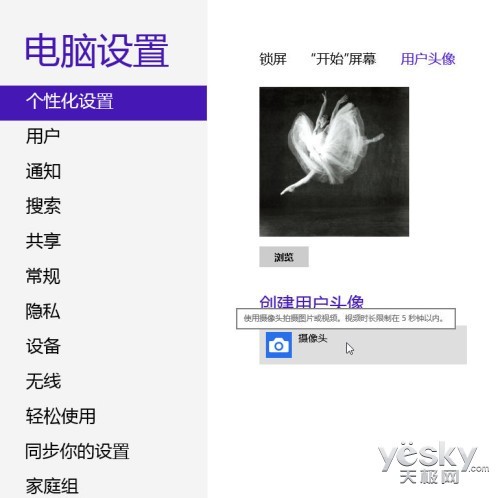
- Charms 列 → 設定 → 「變更電腦設定」→「個人化」→「使用者頭像」。
- 現有頭像下方「瀏覽」可選靜態圖片。
- 點選「建立使用者頭像」下的「攝像頭」按鈕(需攝像頭正常運作)。
拍攝介面操作
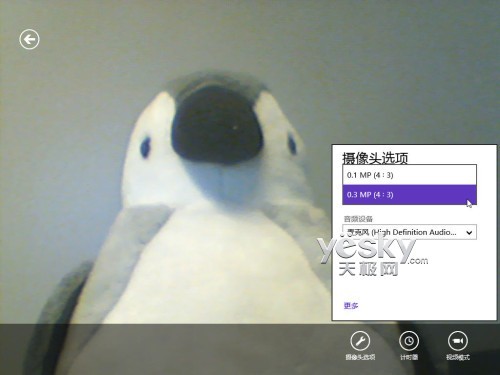
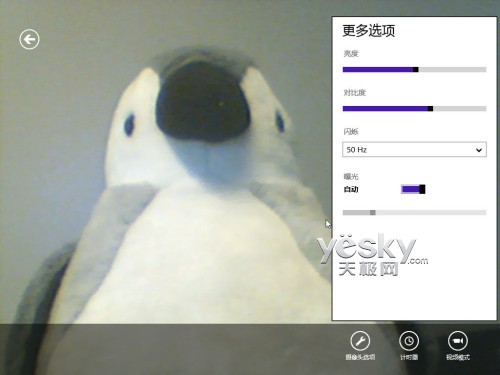
- 底部三鍵:「攝像頭選項」(比例、音訊、亮度/對比/曝光)、「計時器」(倒數計時)、「視訊模式」(切換錄影)。
- 點擊畫面中央開始拍攝/錄影。
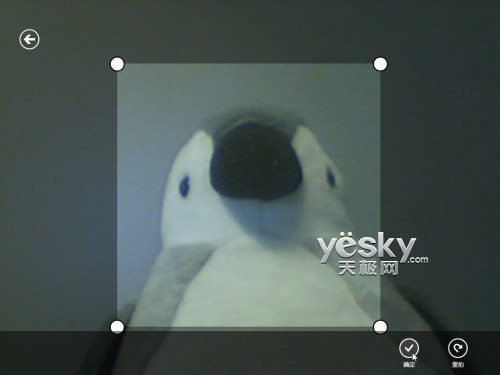
- 靜態照片:完成後可拖曳剪裁框調整範圍 → 「確定」或「重拍」。
- 視訊模式:錄製短影片 → 確定套用為動態頭像。

總結
Win8 將頭像個性化推向新高度:靜態/動態任選、即拍即用、剪裁直覺。搭配平板/筆電內建攝像頭,零成本打造專屬登入儀式感。