Windows 8 內建桌面背景幻燈片播放功能,可設定多張圖片自動輪播、切換間隔與隨機順序。本文 9 步驟圖文說明完整設定流程,並說明啟用後右鍵選單新增的「下一張桌面背景」快捷功能。
設定步驟
- 開始畫面點選「桌面」磚進入傳統桌面。
- 桌面空白處右鍵 →「個人化」。
- 左下角點選「桌面背景」。
- 單張圖片時「更換圖片間隔」為灰色不可用(至少需 2 張)。
- 勾選 2 張以上圖片(或點選「瀏覽」選擇資料夾)。
- 設定「更換圖片間隔」(10 秒 ~ 1 天)。
- 可勾選「隨機播放順序」打亂順序。
- 點選「儲存變更」生效。
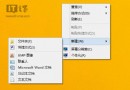
- 設定完成後,桌面右鍵選單新增「下一張桌面背景」可手動切換。
進階技巧
- 指定資料夾:點選「瀏覽」選擇照片資料夾,系統自動包含該資料夾所有支援格式圖片(JPG、PNG、BMP 等)。
- 高解析度螢幕建議使用符合螢幕原生解析度的圖片,避免拉伸失真。
- 幻燈片播放對電池續航影響極小,可放心使用。
補充: Windows 8 於 2012/10/25 發布,支援 x86 平板與 PC,大幅強化觸控操作邏輯。