Windows XP Windows 7 Windows 2003 Windows Vista Windows 綜合教學 Linux 系統教學
Windows 10 Windows 8 Windows 2008 Windows NT Windows Server 電腦軟體教學

Windows 8 無線網卡亮燈卻搜尋不到訊號?啟用 WLAN AutoConfig 服務解決

編輯:Windows 8 系統介紹

無線網路需三層開關全開:實體開關、軟體開關(飛行模式/軟體按鈕)、WLAN AutoConfig 服務。前兩者正常時指示燈會亮,但若服務未執行,仍無法掃描訊號。本文提供三種開啟服務管理介面的方法,並示範將 WLAN AutoConfig 設為「自動」並啟動的完整步驟。

三種開啟服務管理介面的方法

  1. 右鍵桌面「電腦」→「管理」→「服務與應用程式」→「服務」。
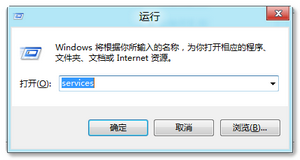
  2. Win+R 輸入 services.msc 回車。
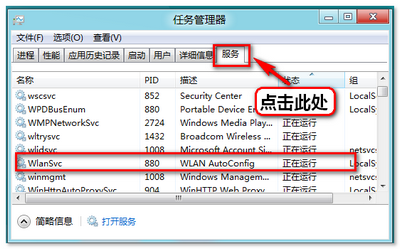
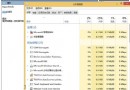
  3. Ctrl+Shift+Esc 開啟工作管理員 → 「服務」索引標籤。

Win+R 開啟服務
▲ Win+R 輸入 services.msc

執行視窗
▲ 執行視窗輸入 services.msc

工作管理員服務
▲ 工作管理員服務索引標籤

設定 WLAN AutoConfig 服務

  1. 在服務清單找到 WLAN AutoConfig (WlanSvc)。
  2. 若狀態非「執行中」,右鍵選「啟動」(工作管理員中顯示為「開始」)。
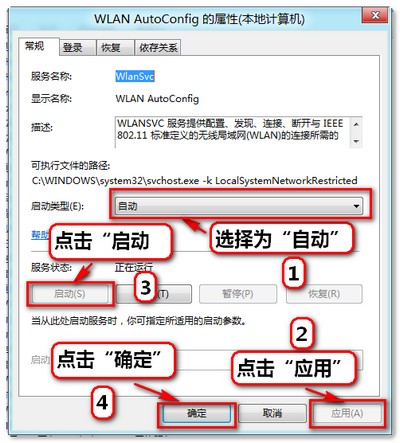
  3. 為確保開機自動執行,右鍵選「內容」→「啟動類型」改為「自動」→「套用」→「啟動」→「確定」。

服務屬性設定
▲ 設定啟動類型為自動並啟動服務

設定完成後重新整理網路列表,應可立即搜尋到無線訊號。若仍無法連線,請進一步檢查驅動程式版本或實體硬體開關。

Copyright © Windows教程網 All Rights Reserved