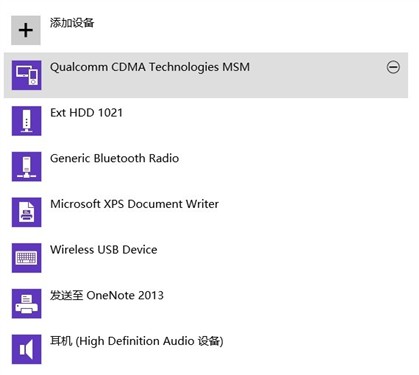
Windows 8 的 Modern 介面內建「裝置」設定頁,支援直接在新介面掃描硬體、比對內建驅動庫、自動從 Windows Update 下載相容驅動並完成安裝,全程無需切換至傳統桌面。以下為完整五步驟操作流程。
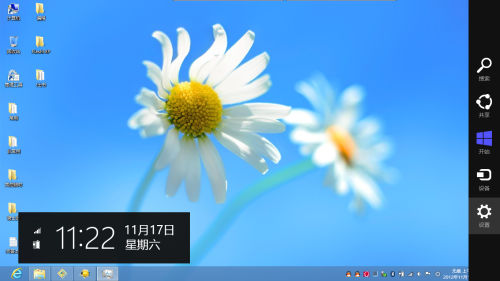
▲ 呼叫魅力列進入設定
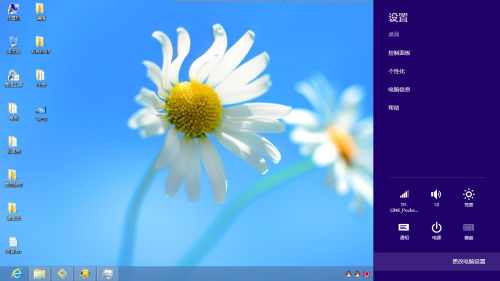
▲ 進入電腦設定
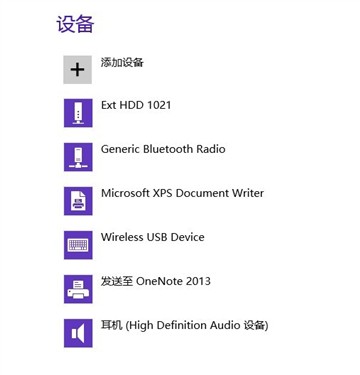
▲ 裝置頁面點選新增裝置
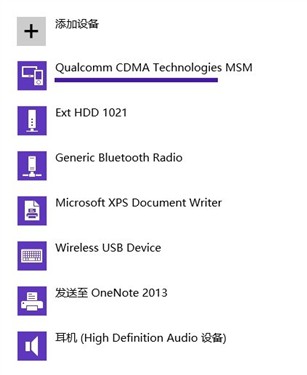
▲ 自動掃描、下載、安裝驅動
▲ 驅動安裝完成
優點:觸控友善、流程線性、自動處理驅動下載與安裝。 適用場景:平板、觸控筆電、不想進裝置管理員的一般使用者。
Windows 8 GPT 分區架構詳解:恢復分區、EFI 系統分區、MSR 保留分區與 Windows 安裝分區功能解析
Windows 8 系統防駭完整指南:本地安全性原則、防火牆、AppLocker 實戰
Windows 8 外接投影機/第二螢幕設定:Win+P 快速切換、桌面右鍵解析度設定雙法
Win8/8.1 開機按 F8 進入安全模式?用 bcdedit 恢復傳統啟動選單教學
Win8 防駭客攻擊實用策略:本地安全性原則強化帳號、關閉匿名存取、啟用進階防火牆規則
Windows 8.1 Metro 版 IE 三大革新:分頁瀏覽、底部選單與無限分頁
Win8 乾淨啟動後如何恢復正常啟動模式
Win8 執行遊戲提示缺少 xinput1_3.dll?安裝 DirectX 修復包或手動註冊 DLL