自 Windows 7 起,DPI 縮放設定改為「每位使用者獨立」,導致登入畫面(System 帳戶語境)仍維持預設 96 DPI,在 1080p 甚至 4K 螢幕上字體極小難以辨識。本文教你透過登錄編輯,將目前使用者的 DPI 值同步套用至預設使用者設定檔,並延伸至所有現有及未來新增帳號。
登入畫面使用 HKEY_USERS\.DEFAULT 載入的 DPI 設定。若將目前使用者 HKCU\Control Panel\Desktop\LogPixels 的值複製到 HKU\.DEFAULT\Control Panel\Desktop\LogPixels,即可同步縮放比例。
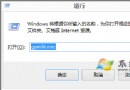
regedit,定位 HKEY_CURRENT_USER\Control Panel\Desktop,記下 LogPixels 的十六進位數值(例如 78 代表 120 DPI / 125%)。HKEY_USERS\.DEFAULT\Control Panel\Desktop,若無 LogPixels 以滑鼠右鍵新建「DWORD (32 位元) 值」命名為 LogPixels,數值資料填入步驟 2 記下的值(十六進位)。LogPixels,將所有數值 ≥ 60(十六進位,即 96 DPI 以上)的機碼值統一改為目標值(如 78)。60 的 LogPixels 改回 60(96 DPI)。適用範圍:Windows 7 / 8 / 8.1 / 10、Windows Server 2008 R2 / 2012 / 2012 R2。修改登錄前建議匯出備份相關機碼。