| 功能 | 重新整理電腦 | 重設電腦 |
|---|---|---|
| 資料保留 | 保留個人檔案、個人化設定、Metro 應用 | 移除所有個人檔案、應用程式、設定 |
| 系統處理 | 重新安裝 Windows 核心檔案 | 完全重新安裝 Windows(類似恢復出廠狀態) |
| 適用情境 | 系統不穩定、效能下降、想保留資料修復 | 出售/轉讓電腦、嚴重中毒、想完全重來 |
| 升級版 Windows 8 | 需插入安裝媒體 | 需插入安裝媒體 |
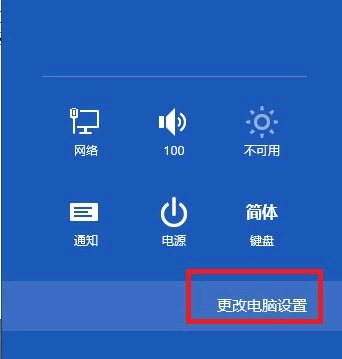
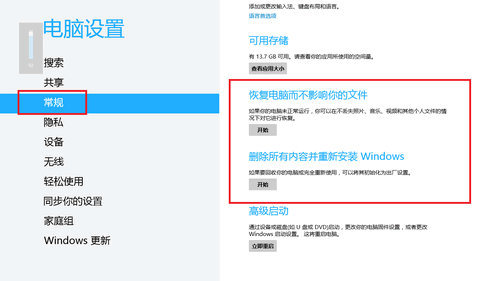
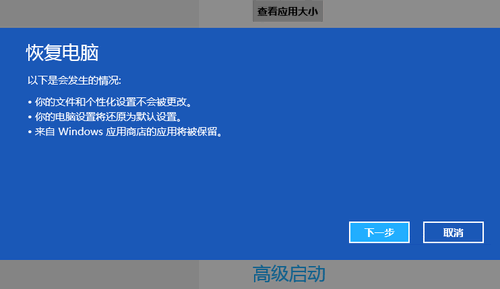
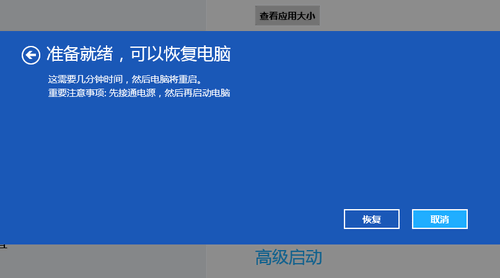
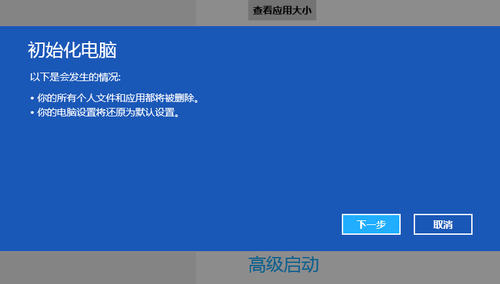
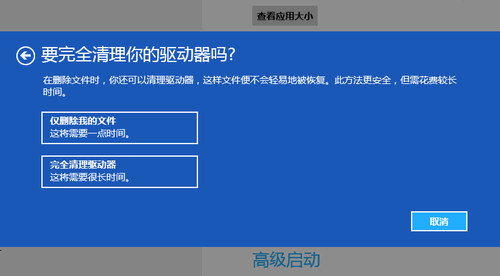
若系統無法進入桌面,可在登入畫面按住 Shift 點選「重新啟動」>「疑難排解」>「重新整理電腦」或「重設電腦」。
Win8 輸入法設定完全指南:關閉全域輸入法、微軟拼音簡捷調教、第三方輸入法管理、Windows Defender 啟用
Win8.1 / Server 2012 R2 找回微軟拼音雙拼:Modern UI 介面設定入口
Windows 8 雙顯卡切換設定完整教學:Intel + AMD 平台三種指定應用程式使用高效能/省電顯卡方法
Win8/8.1 輸入法設定差異全解析:Win8.1 需進 Modern 設定,Win8.1 Update 回歸控制台
Win8.1 安裝 KB3126446 導致不斷重開機?微軟確認缺陷建議解除安裝
Win8 安裝 Microsoft KM-TEST 回環網卡:裝置管理員與命令列雙法圖解