Win8 預設「全域輸入法」:一個視窗切換中文,新開視窗仍預設中文,違背許多用戶「新視窗預設英文」習慣。教你關閉全域模式、調教內建輸入法、管理第三方輸入法,附贈 Windows Defender 啟用法。
關閉全域輸入法(讓每個視窗獨立記憶輸入法)
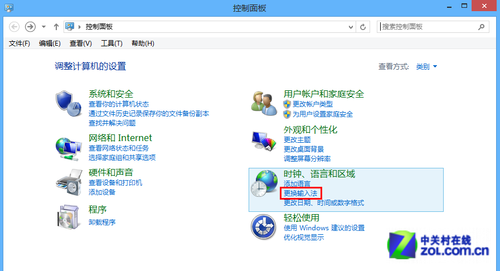
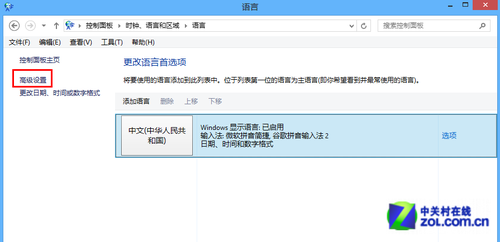
- Charm 列 → 設定 → 控制台 → 時鐘、語言和地區 → 「變更輸入法」。
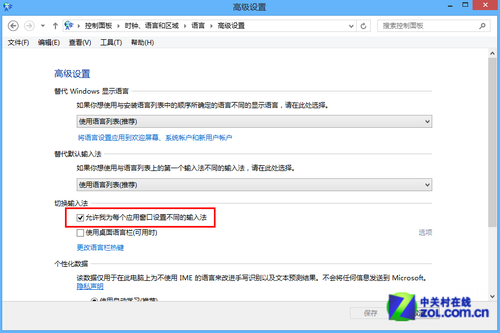
- 左側點選「進階設定」→ 「切換輸入法」區塊 → 勾選「允許我為每個應用程式視窗設定不同的輸入法」。
微軟拼音簡捷輸入法調教
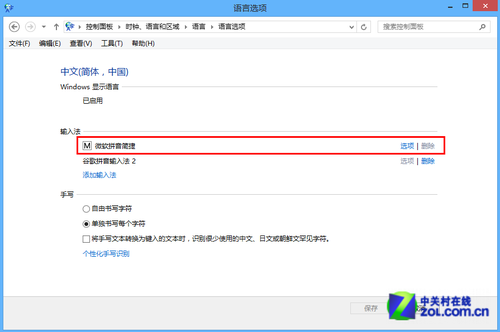
- 同樣在「變更輸入法」頁面,點選微軟拼音簡捷右側「選項」→ 「語言選項」。
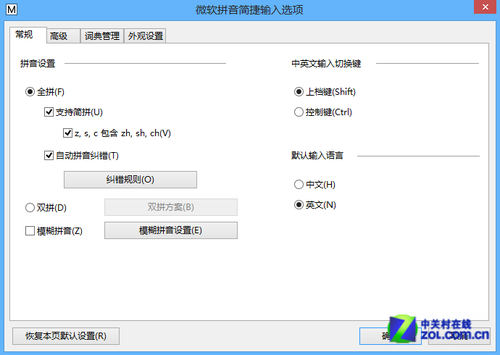
- 點選亮著的「微軟拼音簡捷」進入詳細設定:雲端候選、鍵盤配置、標點符號風格、自我學習等皆可依習慣調整。
第三方輸入法增刪與設定
在「變更輸入法」介面可直接「新增輸入法」(從語言清單選擇)或移除不需要的輸入法,第三方輸入法(如倉頡、注音、搜狗、微信鍵盤)安裝後自動列入,點選「選項」即可進入其專屬設定介面。
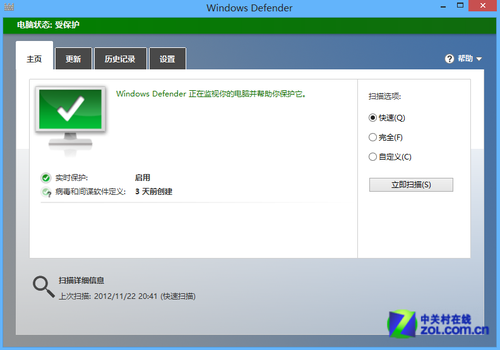
附贈:Windows Defender 啟用與使用
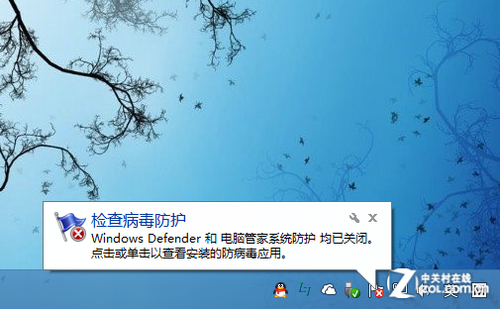
- Defender 為無第三方防毒時的備用防護,安裝第三方防毒軟體會自動關閉。
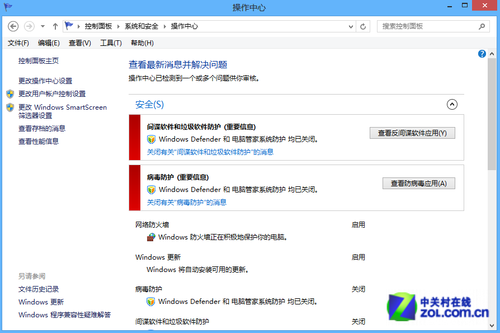
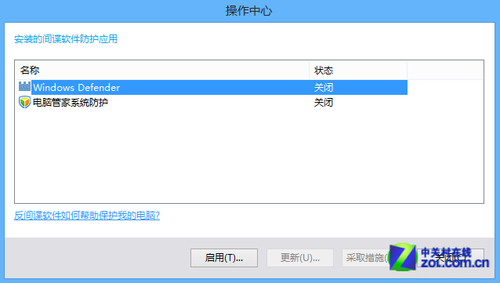
- 啟用方式:動作中心圖示有安全警告時點入 → 「檢視反間諜軟體應用程式」/「檢視防毒應用程式」→ 啟用 Windows Defender。
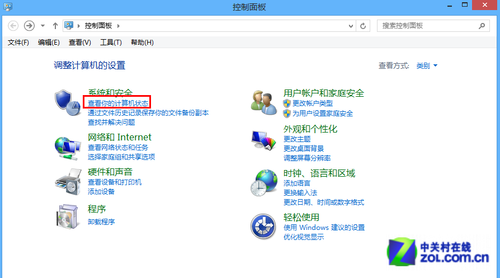
- 或控制台 → 系統及安全性 → 檢視電腦狀態 → 安全性展開 → 同樣啟用。
- 啟用後自動更新病毒定義,可攔截 85% 以上常見威脅,但建議優先使用專業第三方防毒軟體。
輸入法習慣因人而異,Win8 提供足夠彈性的設定選項,花幾分鐘調教即可順手多年。