Windows XP Windows 7 Windows 2003 Windows Vista Windows 綜合教學 Linux 系統教學
Windows 10 Windows 8 Windows 2008 Windows NT Windows Server 電腦軟體教學

VHD 原生啟動安裝 Windows 8 雙系統教學:ImageX 部署、差分備份與卸載全流程

編輯:Windows 8 系統介紹

為什麼選擇 VHD 安裝?

  • 無需分割實體分區,系統安裝於單一 .vhd 虛擬硬碟檔。
  • Win7 專業版以上、Win8、Server 2008 R2 原生支援 VHD 啟動,效能接近實體安裝。
  • 卸載極簡單:刪除 .vhd 檔 + bcdedit 移除開機項,無分區合併煩惱。
  • 支援差分備份:建立父 VHD + 子差分 VHD,秒級還原系統狀態。

限制: 無法休眠、無法完成系統評分、僅限 Win7/Win8/Server 2008 R2/WinPE 3.0+ 環境操作。

工具準備

  • ImageX (版本 6.2.9200.16384,含 x86/x64),解壓至 C:\Windows\System32。
  • Windows 8 ISO 解壓至 E:\Win8。
  • 目標 VHD 存放位置:D:\Win8.vhd(建議 20GB 以上動態擴展)。

階段一:建立並掛載 VHD

  1. 管理員命令提示字元 → diskpart。
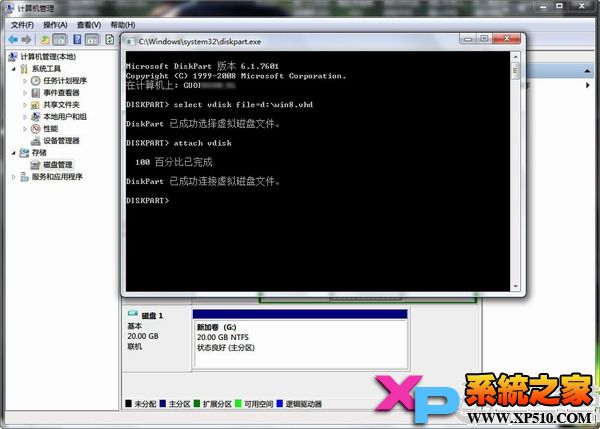
  2. create vdisk file=D:\Win8.vhd maximum=20480 type=expandable(建立 20GB 動態 VHD)。
  3. select vdisk file=D:\Win8.vhd → attach vdisk(掛載)。
  4. 「電腦管理」→「磁碟管理」→ 發現新磁碟(藍色圖示)→ 右鍵「初始化」→ 新增簡單磁碟區 → 格式化 NTFS,假設分區代號為 G:。

階段二:部署安裝映像

  1. 管理員命令提示字元執行:
    imagex.exe /apply E:\Win8\sources\install.wim 1 G:
    (64 位元環境用 imagex64.exe,1 為映像索引,G: 為 VHD 分區代號)
  2. 寫入開機引導:
    bcdboot G:\Windows /s C: /l zh-cn
    (C: 為作用中系統分區,若有 100MB 保留分區需先指派代號並替換 C:)。

階段三:重啟完成安裝

  1. 重啟電腦,開機選單出現「Windows 8」選項,選擇進入。
  2. 經歷 5-10 分鐘裝置準備、OOBE 設定,進入桌面即完成安裝。

進階:差分備份與秒級還原

  1. 進入 Win7,將 D:\Win8.vhd 重命名為 D:\Win8.base.vhd(父映像)。
  2. diskpart → create vdisk file=D:\Win8.vhd parent=D:\Win8.base.vhd(建立差分子 VHD,初始僅 ~100KB)。
  3. 複製 D:\Win8.vhd 為 D:\Win8.backup.vhd(備份基準)。
  4. 日後需還原:刪除 D:\Win8.vhd → 重命名 D:\Win8.backup.vhd 為 D:\Win8.vhd → 重啟即還原至備份狀態。

卸載 Windows 8

  1. 刪除 D:\Win8.vhd(及 .base/.backup 檔)。
  2. Win+R → msconfig → 「開機」索引標籤 → 選中 Windows 8 → 「刪除」。
msconfig 移除開機項

Copyright © Windows教程網 All Rights Reserved