啟用「每個應用程式視窗使用不同輸入法」
- 開啟「控制台」>「時鐘、語言和地區」>「語言」。
- 左側選單點選「進階設定」。
- 勾選「允許我為每個應用程式視窗設定不同的輸入法」,按「儲存」。
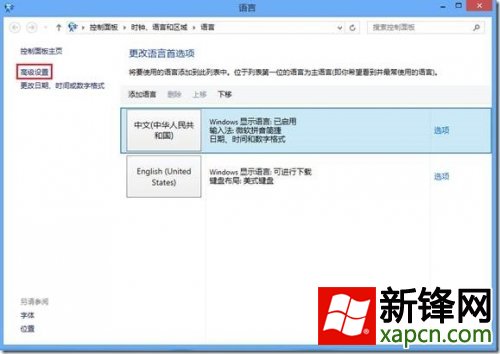 語言設定中開啟進階設定
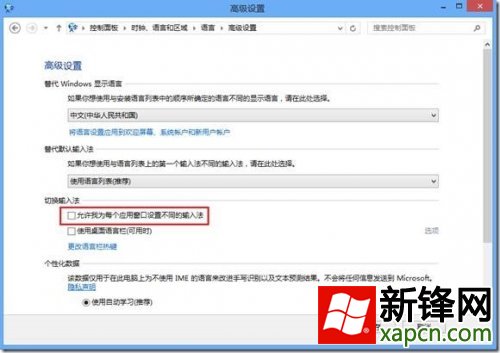 勾選允許每個視窗獨立輸入法
實測效果
- 開啟兩個記事本視窗。
- 視窗 A 切換為英文輸入,視窗 B 保持中文輸入。
- 切換回視窗 A,自動恢復英文;切換至視窗 B,自動恢復中文。
- 同一輸入法內的中/英切換狀態亦獨立記憶。
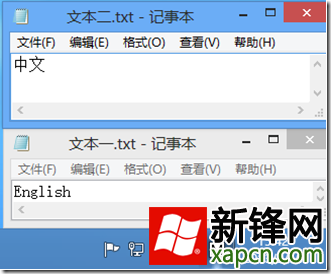 視窗 A 為英文輸入狀態
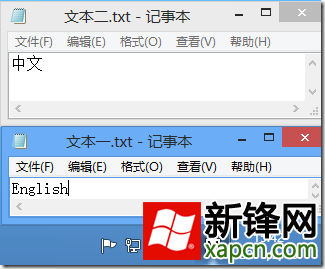 視窗 B 保持中文輸入狀態
限制與適用場景
- 關閉程式後重新開啟,輸入法回歸預設狀態,不記憶關閉前設定。
- 適用場景:一邊在命令提示字元(需英文),一邊聊天(需中文);或英文寫作時搭配字典查詢(頻繁中英切換)。
此功能大幅減少手動切換輸入法次數,讓多工作業流程更順暢。