在 Windows 8 環境下安裝 TP-Link 系列無線網卡驅動時,常因「驅動程式強制簽名」機制導致安裝失敗。本文提供透過進階啟動選項暫停強制簽名檢查,並使用 Windows 7 版驅動程式成功安裝的完整流程。
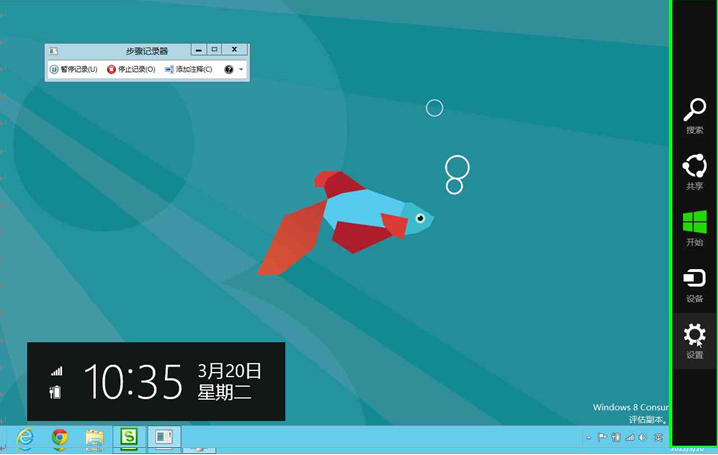
在開始畫面或桌面按下 Win + I 開啟「設定」,點選「變更電腦設定」→「一般」→「進階啟動」下的「立即重新啟動」。
電腦重啟進入藍色選單畫面,依序點選:「疑難排解」→「進階選項」→「啟動設定」→「重新啟動」。重啟後出現選單,按下 F7(或數字 7)選擇「停用驅動程式強制簽名」。
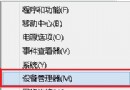
系統進入桌面後,以滑鼠右鍵點選「開始」按鈕(或按 Win + X),選擇「裝置管理員」。找到無線網卡裝置(通常顯示為「其他裝置」下的未知裝置或帶驚嘆號的網路控制器),右鍵選擇「更新驅動程式軟體」→「瀏覽電腦尋找驅動程式軟體」→「讓我從電腦上的裝置驅動程式清單中選擇」→「從磁碟安裝」,指向 TP-Link 官網下載的 Windows 7 版驅動程式資料夾中的 .inf 檔案,完成安裝。
提示: 若官網提供 Windows 8 專用驅動,優先使用原生驅動以獲得最佳效能與穩定度。