局域網路中若某裝置佔用大量頻寬(如下載、串流),可透過網卡進階屬性強制限制連線速度(如鎖定 10Mbps 全雙工),達到簡易頻寬控制效果,無需路由器 QoS 或第三方軟體。適用於無法存取路由器設定的環境。
操作步驟
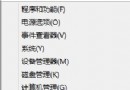
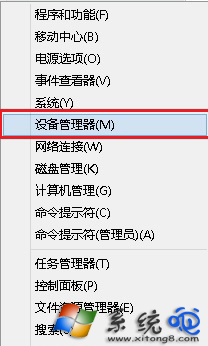
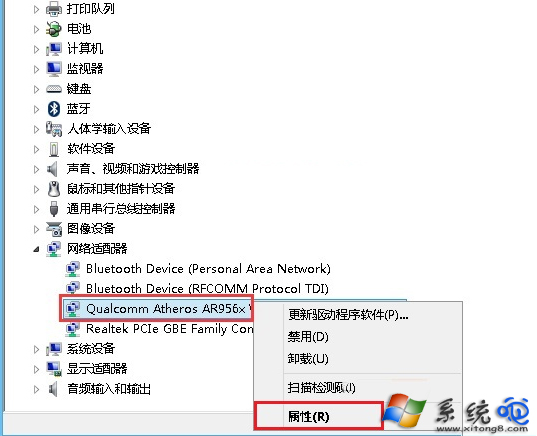
- 按 Win+X 選擇 「裝置管理員」。
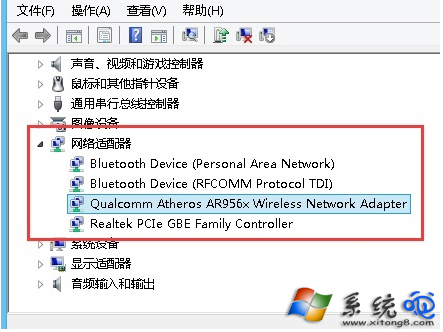
- 展開 「網路介面卡」,確認目前上網使用的網卡(通常名稱含 Ethernet、GbE、PCIe 等)。
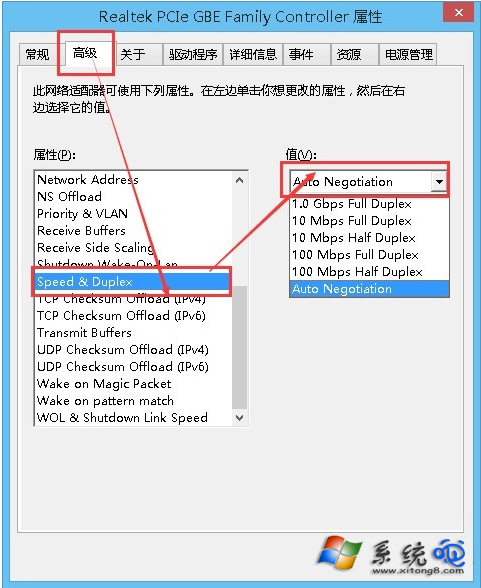
- 右鍵該網卡 → 「內容」→「進階」索引標籤。
- 在屬性清單找到 Speed & Duplex(或「連線速度與雙工模式」、「Link Speed & Duplex」等同義名稱)。
- 將值從 「自動協商」 改為 「10 Mbps Full Duplex」(或 100 Mbps Full Duplex 視需求),按確定。
- 網路介面卡重新初始化後,最大傳輸速度將受限於設定值(10Mbps 理論下載上限約 1.25MB/s)。
注意事項:此設定僅限制該實體網卡的連結速度,不影響其他裝置;若網卡支援 2.5G/10G,可選擇 100Mbps/1Gbps 等更高檔位;恢復原狀只需改回「自動協商」。此為硬體層面限制,比軟體限速更徹底、難以繞過,但也會影響區域網路傳輸速度(如 NAS、共用資料夾)。