Windows XP Windows 7 Windows 2003 Windows Vista Windows 綜合教學 Linux 系統教學
Windows 10 Windows 8 Windows 2008 Windows NT Windows Server 電腦軟體教學

Windows 8 Modern 應用預設安裝路徑修改:將 WindowsApps 資料夾移至 D 碟並修改登錄檔 PackageRoot 完整實戰

編輯:Windows 8 系統介紹

前言

Windows 8 Modern 應用 (Windows Store 應用) 強制安裝至系統碟 C:\Program Files\WindowsApps,無法透過介面變更。本文實測離線移動 WindowsApps 資料夾至 D 碟並修改登錄檔 PackageRoot 達成路徑遷移,附 PE 環境打包、WimTools 掛載、登錄檔權限調整全流程。

操作環境與準備

  • 全新安裝 Win8 (確保 WindowsApps 僅含 21 個預設應用資料夾)。
  • WinPE 環境 (可用 Windows 8 安裝媒體 Shift+F10 進入命令提示字元)。
  • 工具:DISM (打包 WIM)、WimTools (GUI 掛載/修改)。

步驟詳解

  1. PE 下將 C:\Program Files\WindowsApps 打包為 WindowsApps.wim:
    dism /capture-image /imagefile:D:\WindowsApps.wim /capturedir:C:\Program Files\WindowsApps /name:"WindowsApps"
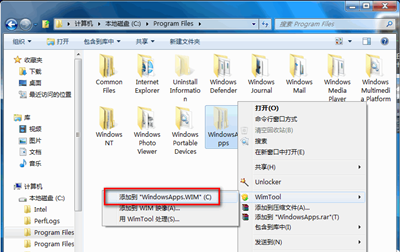
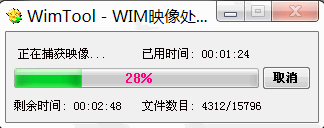
    DISM 打包 WindowsApps
  2. 等待完成。
    打包完成
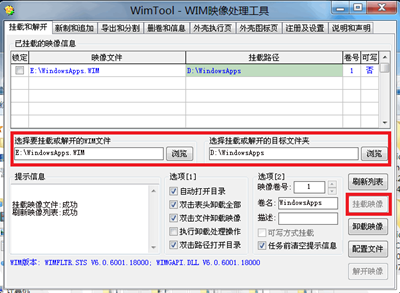
  3. 開啟 WimTools,來源選左側 WIM,目標選右側 D 碟資料夾,點「掛載」瞬間完成檔案移動。
    WimTools 掛載移動
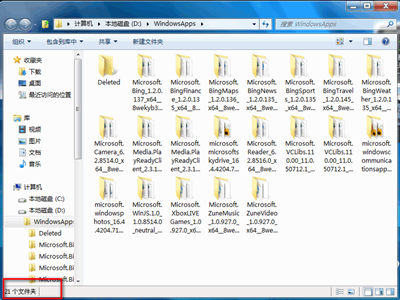
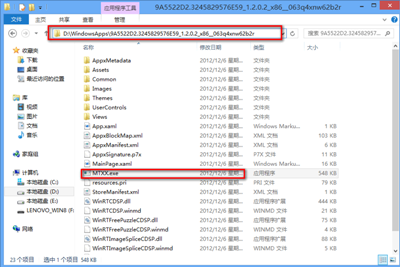
  4. 確認 D 碟 WindowsApps 資料夾數量仍為 21 個。
    D 碟 WindowsApps 確認
  5. 重開機進入 Win8,Win+R → regedit。
  6. 瀏覽至:
    HKEY_LOCAL_MACHINE\SOFTWARE\Microsoft\Windows\CurrentVersion\Appx
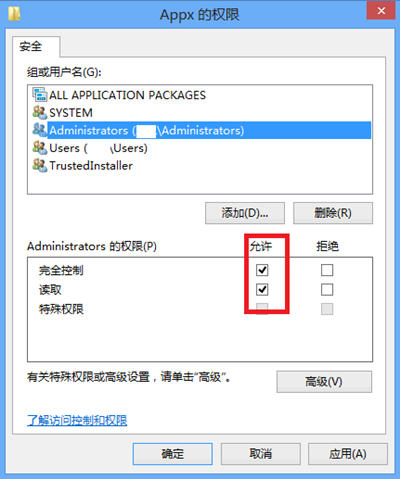
  7. 右鍵 Appx →「權限」→「TrustedInstaller」→「進階」→「變更」擁有者為目前登入使用者 → 給予「完全控制」。
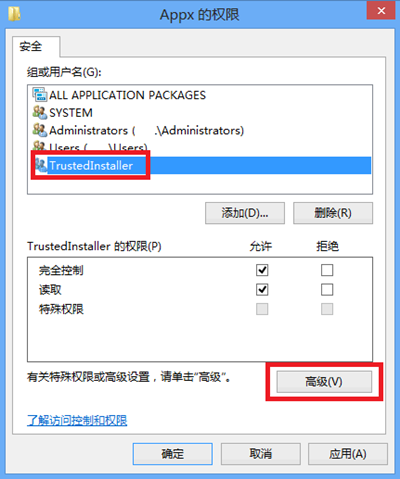
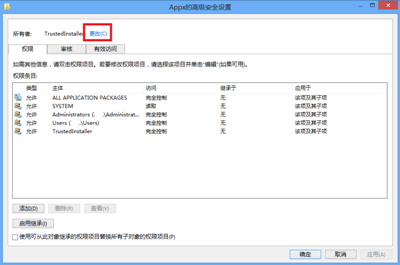
    Appx 權限 TrustedInstaller 進階
  8. 進階安全性設定變更擁有者
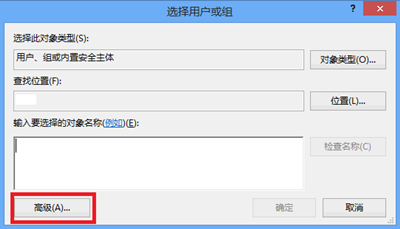
  9. 選擇使用者或群組高級
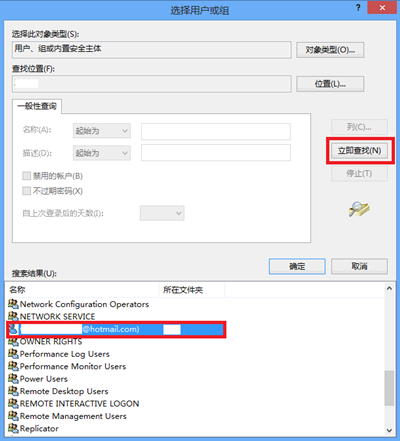
  10. 立即查找選擇目前使用者
  11. Appx 權限完全控制
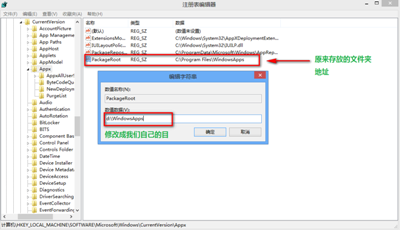
  12. 修改右側 PackageRoot 字串值為 D:\WindowsApps。
    修改 PackageRoot 為 D 槽路徑
  13. 原 C 碟 WindowsApps 可刪除 (建議先備份)。
  14. 開啟 Windows Store 下載測試應用,若安裝路徑顯示 D 碟即成功。
    Store 下載應用驗證 D 碟路徑

風險與注意

  • 修改登錄檔權限與鍵值屬進階操作,錯誤可能導致 Store 無法運作,操作前請完整備份系統 (映像備份)。
  • Windows 更新可能重置 PackageRoot,需定期檢查。
  • Windows 8.1 後內建「儲存位置」設定 (電腦設定 → 系統 → 儲存空間 → 更改新應用程式儲存位置),官方支援遷移,建議升級 8.1 使用原生功能。
Copyright © Windows教程網 All Rights Reserved