Windows 8 變更輸入法切換熱鍵為 Win + Space,且語言列預設隱藏,導致許多用戶誤以為輸入法失效。本文針對「語言列不見」與「無法切換」兩大情況,提供控制台進階設定重置方案。
情況一:語言列不見、熱鍵無反應
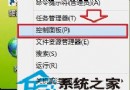
- 控制台 →「時鐘、語言和地區」→「語言」→「進階設定」。
- 勾選「在可用時使用桌面語言列」。
- 點選「變更語言列熱鍵」。
- 在「語言列」索引標籤:
先設為「隱藏」→ 確定;
再設為「浮動在桌面上」或「停駐在工作列」→ 確定。
通常即可恢復顯示。
情況二:語言列正常但無法切換輸入法
- 同樣進入「進階設定」→「變更語言列熱鍵」。
- 切換至「進階按鍵設定」索引標籤。
- 點選「變更按鍵順序...」。
- 確認「在輸入語言之間切換」熱鍵為 Win + Space(Win8 預設)。
- 若設定正確仍無法切換:
先更改為其他組合 → 確定;
再改回 Win + Space → 確定。
此「重置」動作常能修復註冊表狀態不一致問題。
補充說明
- Win8 移除傳統 Ctrl+Shift / Alt+Shift 切換,改為 Win+Space 並顯示切換覆疊 UI。
- 第三方輸入法(搜狗、微軟拼音、倉頡等)需更新至支援 Win8 版本,舊版可能相容性不佳。
- 若問題持續,嘗試在「語言」頁面移除並重新加入輸入法。
關鍵差異: Win7 預設 Alt+Shift 切換語言、Ctrl+Shift 切換輸入法;Win8 統一為 Win+Space 切換輸入語言(含輸入法)。