Windows XP Windows 7 Windows 2003 Windows Vista Windows 綜合教學 Linux 系統教學
Windows 10 Windows 8 Windows 2008 Windows NT Windows Server 電腦軟體教學

EFI 硬碟安裝 Windows 8 實戰:FAT32 EFI 分區、Shell.efi、Bootx64.efi、GPT 前置、DISM 指令安裝流程

編輯:Windows 8 系統介紹

前言

EFI (Extensible Firmware Interface) 環境下安裝 Windows 8,需 GPT 硬碟、FAT32 EFI 系統分區 (ESP)、標準 EFI 啟動檔案。本文提供從分區格式化、檔案佈署、EFI Shell 啟動安裝程式的完整指令流程。

前置條件

  • 硬碟必須為 GPT (轉換會清空資料,先備份)。
  • 準備 ~4GB 空間建立 ESP 分區。

步驟詳解

  1. 磁碟管理建立 ~4GB 分區,格式化為 FAT32 (勿用 NTFS,EFI Shell 不支援)。
    建立 FAT32 ESP 分區
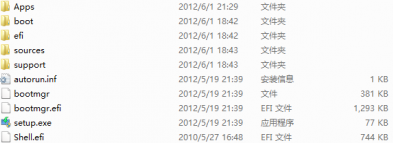
  2. 將以下檔案複製至 ESP 根目錄:
    - Shell.efi (若主板無內建)
    - Windows 8 安裝媒體全部檔案 (或至少 \efi\、\sources\boot.wim、\boot\boot.sdi)
    ESP 根目錄檔案佈署
  3. BIOS 選擇 「Launch EFI Shell from filesystem device」 啟動。
  4. EFI Shell 提示符下依序輸入:
    fs0: (或 fs1:/fs2: 視裝置編號) → dir 確認檔案 →
    cd efi → cd boot → bootx64.efi
  5. 進入 Windows 8 安裝程式,後續同一般安裝流程 (需目標硬碟已為 GPT)。

關鍵點

  • ESP 必須 FAT32,含 \efi\boot\bootx64.efi 為標準啟動入口。
  • Shell.efi 提供命令列環境手動啟動安裝程式,彌補主板缺 Shell。
  • GPT 為硬性前提,MBR 硬碟無法 UEFI 安裝 Windows 8。
  • 同樣適用於 Windows 8.1/10 UEFI 安裝。
Copyright © Windows教程網 All Rights Reserved