Windows XP Windows 7 Windows 2003 Windows Vista Windows 綜合教學 Linux 系統教學
Windows 10 Windows 8 Windows 2008 Windows NT Windows Server 電腦軟體教學

Windows 8 建立系統修復磁碟/USB 完整教學:復原磁碟機建立、光碟建立、開機還原實戰

編輯:Windows 8 系統介紹

前言

Windows 8 提供「建立復原磁碟機」(USB) 與「建立系統修復光碟」兩種離線修復媒體,系統損壞無法開機時可引導進入 Windows RE 執行系統還原、映像還原、命令提示字元修復。本文雙軌並行示範完整流程。

一、USB 復原磁碟機 (建議,速度快、可重複使用)

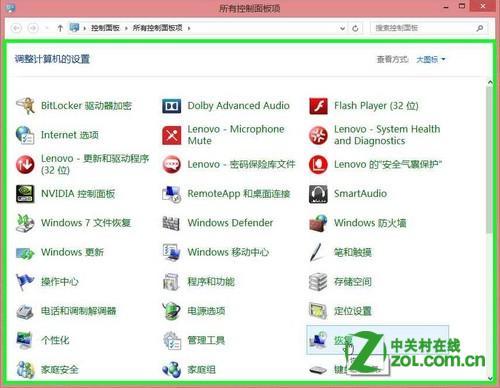
  1. 傳統桌面 Win+X →「控制台」→「復原」。
    Win+X 控制台復原
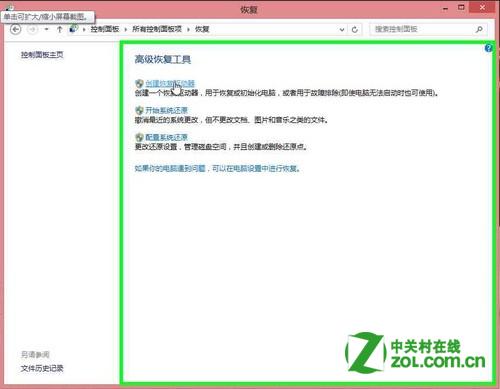
  2. 復原控制台
  3. 點選「建立復原磁碟機」。
    建立復原磁碟機入口
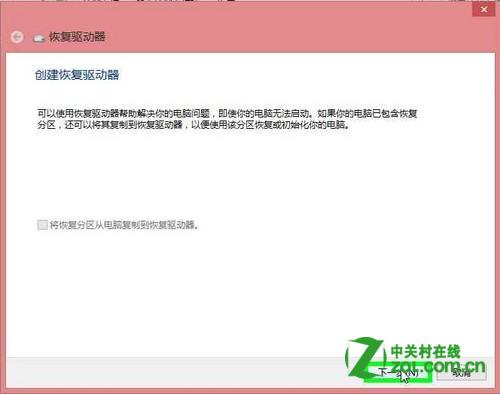
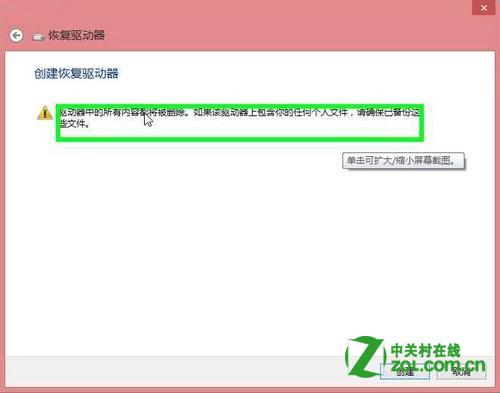
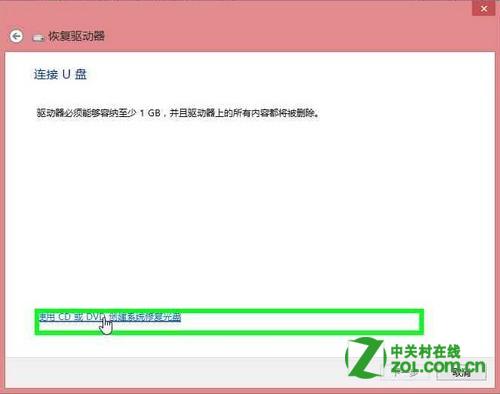
  4. 插入 USB (≥256MB,資料將被清除) →「下一步」→「建立」。
    USB 資料將被清除警告
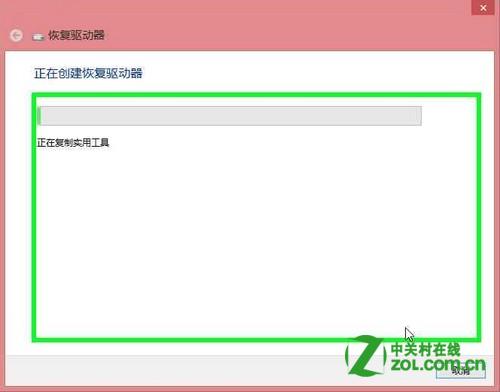
  5. 建立中進度
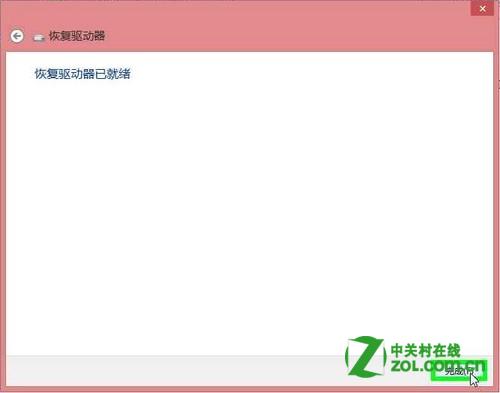
  6. 建立完成
  7. 完成畫面

二、系統修復光碟 (傳統,適用有光驅環境)

  1. 同「復原」介面 →「建立系統修復光碟」。
    建立系統修復光碟入口
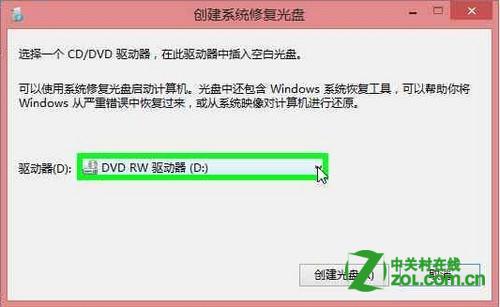
  2. 選擇光碟機
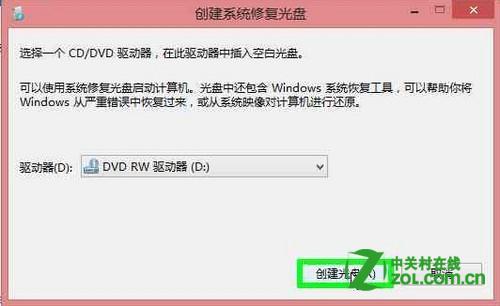
  3. 放入空白 CD/DVD →「建立光碟」。
    建立光碟確認
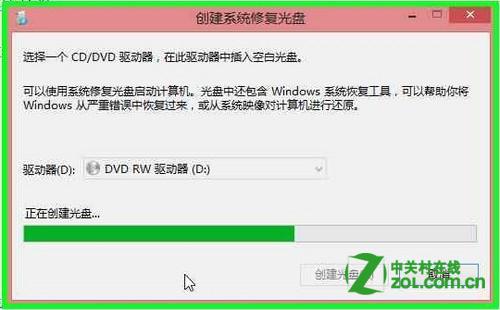
  4. 等待燒錄完成。
    燒錄進度
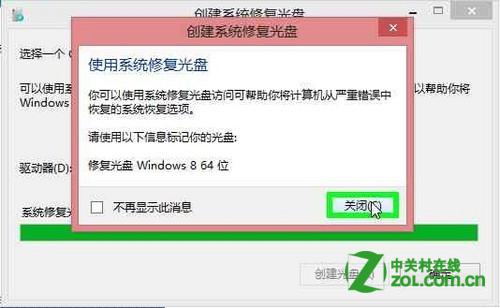
  5. 燒錄完成1
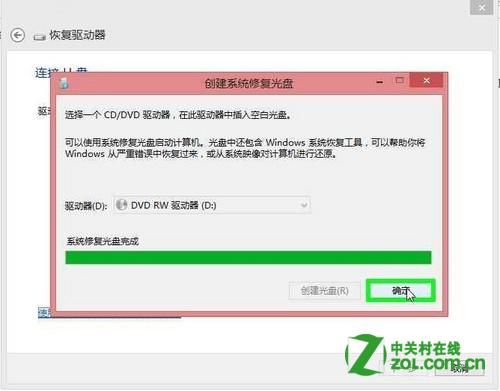
  6. 燒錄完成2

三、使用修復媒體開機還原

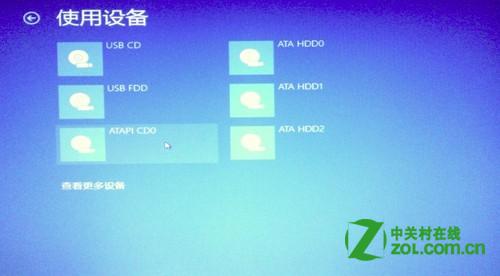
  1. BIOS 設定 USB/光碟優先啟動。
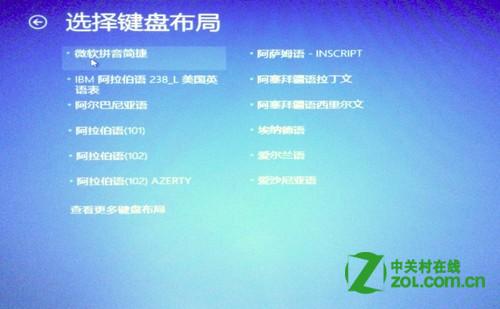
  2. 開機進入「選擇鍵盤配置」→「疑難排解」→「進階選項」。
  3. 可選:系統還原、系統映像還原、啟動修復、命令提示字元、UEFI 固件設定。
    疑難排解進階選項
  4. 系統還原嚮導
  5. 系統映像還原嚮導
  6. 命令提示字元修復

建議

  • 優先製作 USB 復原磁碟機,隨身攜帶,定期更新 (重大更新後重建)。
  • 系統修復光碟僅含 Windows RE 環境,不含系統映像;完整災難恢復請另行建立「系統映像備份」(控制台 → 檔案歷程記錄 → 系統映像備份)。
Copyright © Windows教程網 All Rights Reserved