Windows XP Windows 7 Windows 2003 Windows Vista Windows 綜合教學 Linux 系統教學
Windows 10 Windows 8 Windows 2008 Windows NT Windows Server 電腦軟體教學

Windows 8 輸入法完全設定指南:新增/刪除語言、調整優先順序、自訂熱鍵與預設輸入法

編輯:Windows 8 系統介紹

新增語言(以英文為例)

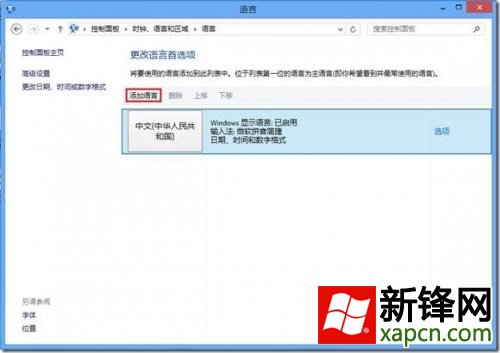
  1. 控制台 > 「時鐘、語言和地區」>「語言」>「新增語言」。
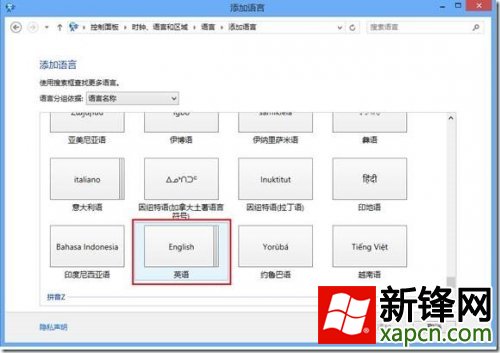
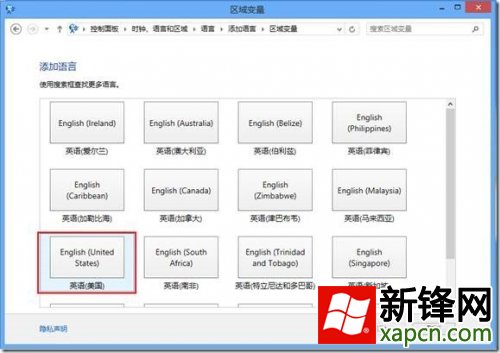
  2. 在「英文」分類下選擇「英語 (美國)」,點選「開啟」再「新增」。
新增語言入口
點選「新增語言」
選擇英文分類
選擇英語 (美國)
完成新增
新增完成

刪除預設中文輸入法(需先新增其他語言)

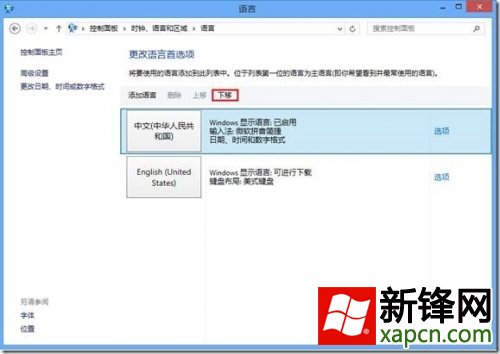
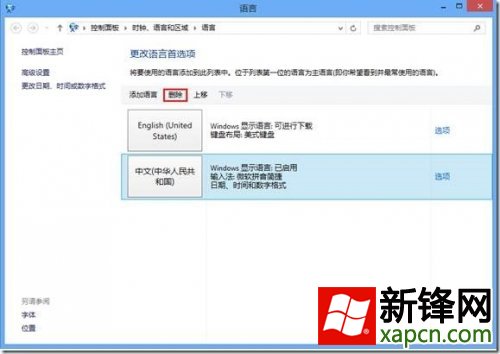
  1. 語言清單中選中「中文 (中華人民共和國)」,點選「下移」至底部。
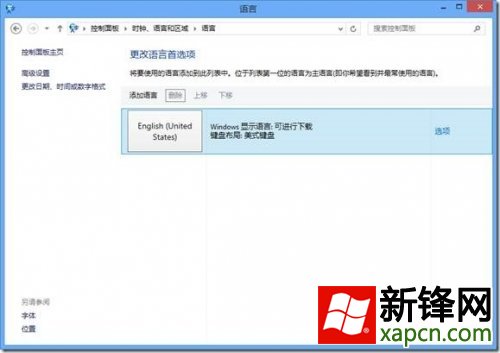
  2. 此時「移除」按鈕啟用,點選移除,系統僅保留英文輸入法。
下移中文
將中文下移啟用移除按鈕
移除中文
點選移除
僅保留英文
僅保留英文輸入法

設定預設輸入法為英文鍵盤

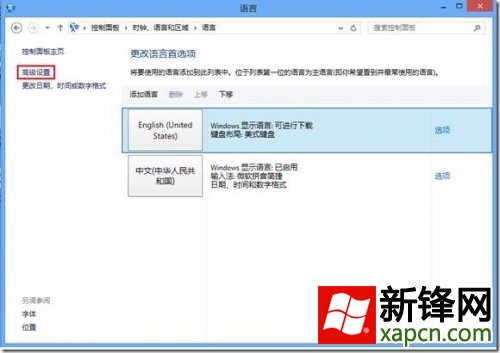
  1. 將中文輸入法加回清單。
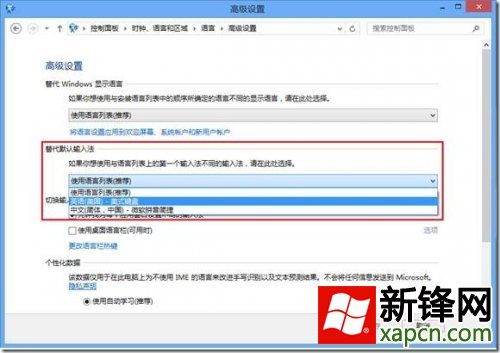
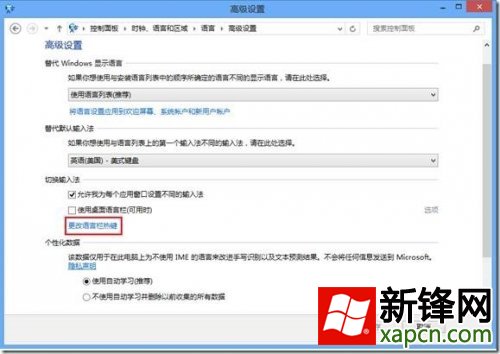
  2. 進入「進階設定」,在「覆寫預設輸入法」下拉選單選擇「英語 (美國) - 美式鍵盤」。
進階設定
進入進階設定
覆寫預設輸入法
設定預設為美式鍵盤

自訂輸入法切換熱鍵

  1. 進階設定 > 「變更語言列熱鍵」。
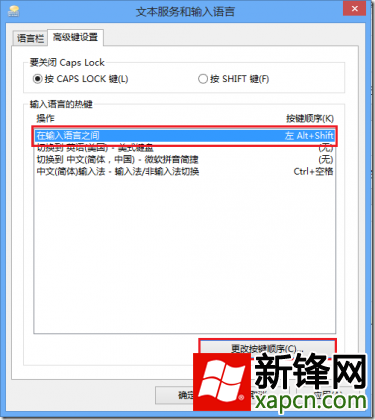
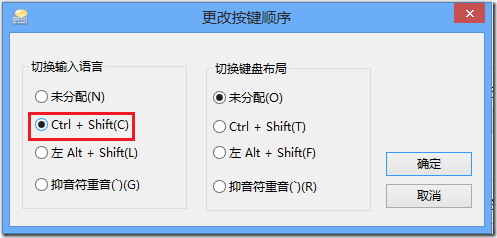
  2. 選中「在輸入語言之間」>「變更按鍵順序」> 設為 Ctrl+Shift(經典切換鍵)。
變更語言列熱鍵
開啟熱鍵設定
變更按鍵順序
設定為 Ctrl+Shift
完成設定
儲存後生效

輸入法切換熱鍵速查表

熱鍵功能
Win+Space在輸入法之間循環切換
Ctrl+Space在輸入法與非輸入法(英文)之間切換
Shift中文輸入法內切換中/英

重要規則

  • 系統至少保留一個輸入法,刪除預設前必須先新增其他語言。
  • 語言清單順序決定 Win+Space 切換順序,首位為預設輸入法(除非在進階設定覆寫)。
  • 進階設定中的「覆寫預設輸入法」優先級高於清單順序。

掌握以上設定,即可根據習慣打造最順手的輸入環境。

Copyright © Windows教程網 All Rights Reserved