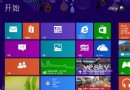
Windows 8/8.1 地圖應用程式語言切換設定
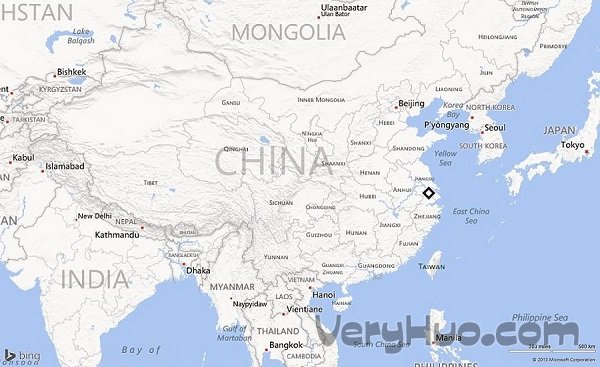
Windows 內建地圖應用程式預設跟隨系統語言清單優先順序顯示地名。若系統語言清單英文優先,地圖將顯示英文地名。調整語言優先順序即可切換中文顯示。
操作步驟
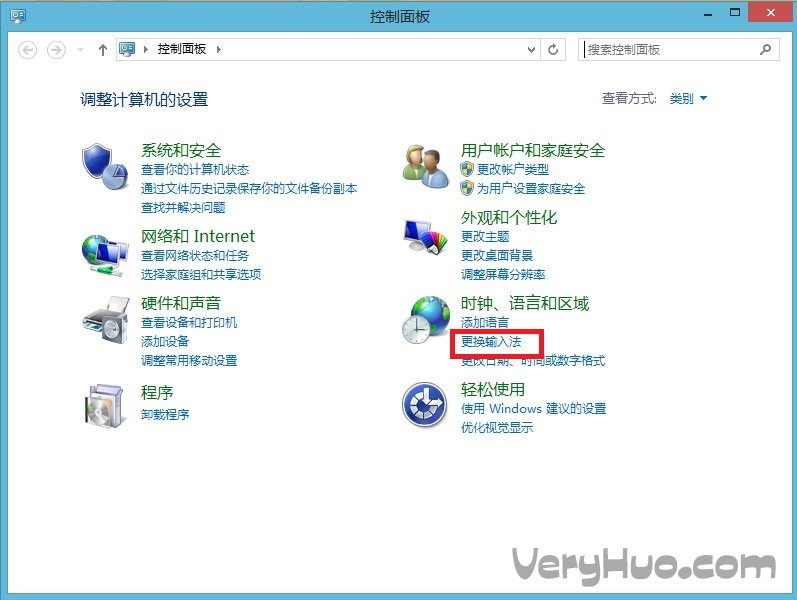
- 控制台 → 「時鐘、語言及地區」 → 「語言」→ 「變更輸入法」
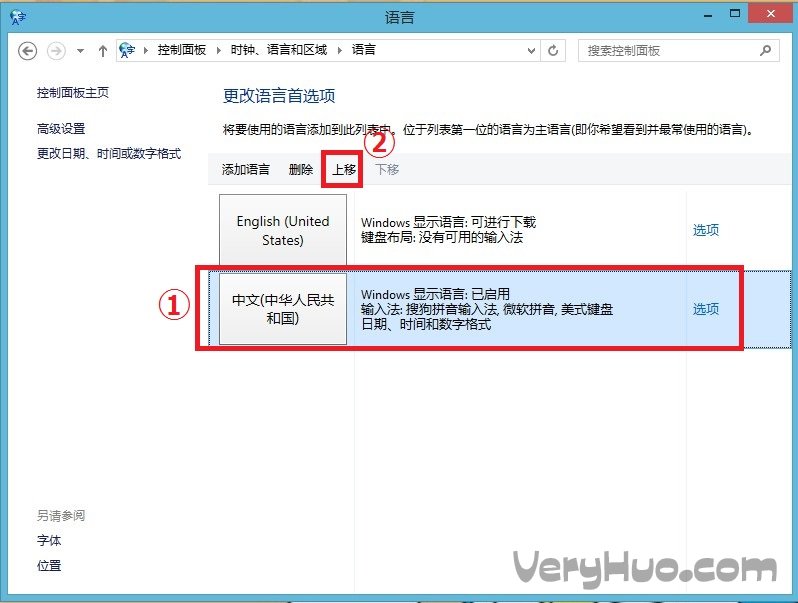
- 在語言清單中選擇「中文 (中華人民共和國)」或「中文 (台灣)」
- 點選「上移」將中文移至清單最上方(優先順序第一)
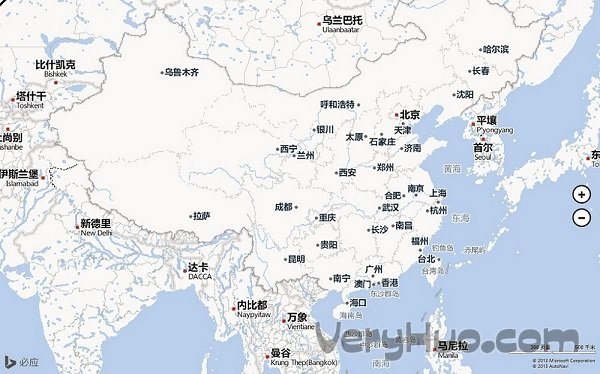
- 重新開啟地圖應用程式,地名即顯示中文
補充說明
- 此設定同時影響:地圖、天氣、新聞、體育等 Modern 應用程式語言顯示
- Windows 8.1 可在「電腦設定」→「時間與語言」→「地區與語言」操作
- 若需保留英文系統介面但地圖顯示中文,可僅調整應用程式語言優先順序(進階設定)
- 地圖資料需下載離線地圖才能離線瀏覽,設定中文後建議重新下載離線地圖
進階:PowerShell 設定語言清單順序
# 將中文設為首選語言
Set-WinUserLanguageList -LanguageList zh-TW,en-US -Force
# 或繁體中文
Set-WinUserLanguageList -LanguageList zh-CN,en-US -Force