Windows 8.1 筆電連 Wi-Fi 總是莫名其妙斷線、重連,嚴重影響工作與娛樂?這可能是無線網卡驅動與 AP 加密協定協商失敗。啟用「聯邦資訊處理標準(FIPS)相容性」選項,強制使用符合 FIPS 140-2 標準的加密演算法,能有效解決因加密協商異常導致的斷線問題。
操作步驟:在無線網路屬性中啟用 FIPS
- 在系統匣網路圖示右鍵選「開啟網路與共用中心」 → 左側「變更介面卡設定」。
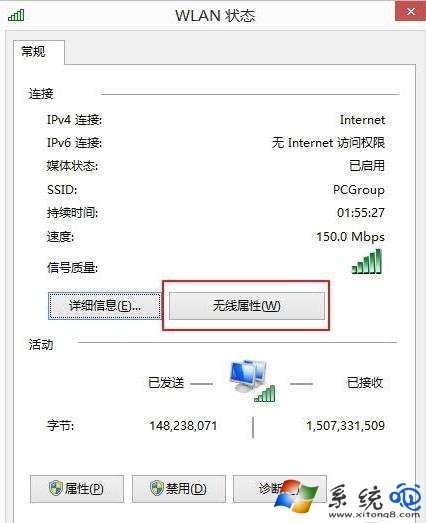
- 對正在使用的無線網卡按右鍵選「狀態」 → 「無線內容」。
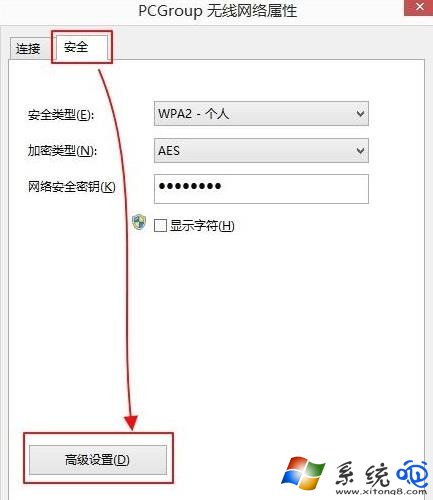
- 切換至 「安全性」** 索引標籤,點選 「進階設定」**。
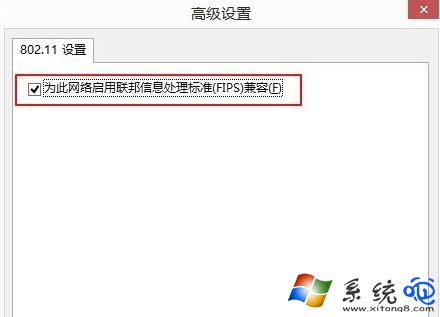
- 勾選 「為此網路啟用聯邦資訊處理標準(FIPS)相容」** 核取方塊。
- 連續點選「確定」關閉所有視窗,重新連線測試。
原理說明:什麼是 FIPS 相容模式?
- FIPS(Federal Information Processing Standards)是美國聯邦政府資訊安全標準,FIPS 140-2 規範加密模組需通過嚴格驗證。
- 啟用後,Windows 會強制無線網卡驅動僅使用通過 FIPS 驗證的加密演算法(如 AES-CCMP),停用較舊/較弱的演算法(如 TKIP、WEP)。
- 部分路由器/AP 固件在協商非 FIPS 加密時存在 Bug,導致金鑰重新整合失敗而斷線;強制 FIPS 模式可繞過該 Bug。
副作用與注意事項
| 影響面 | 說明 |
|---|
| 舊裝置相容性 | 僅支援 WPA/TKIP 的舊裝置(早期印表機、IoT 設備)將無法連線 |
| 效能 | 現代 CPU/網卡硬體加速 AES,效能影響可忽略 |
| 範圍 | 此設定為「每個網路設定檔」獨立,換新 Wi-Fi 需重新勾選 |
若 FIPS 無效,進階排查清單
- 更新無線網卡驅動至廠商官網最新版(勿仗賴 Windows Update)。
- 路由器固件升級;嘗試將頻寬固定為 20MHz、關閉 802.11ax (Wi-Fi 6) 僅用 802.11n/ac。
- 電源管理:裝置管理員 → 網卡屬性 → 電源管理 → 取消勾選「允許電腦關閉這個裝置以節省電源」。
- 指令重置網路堆疊:管理員 CMD 執行
netsh winsock reset + netsh int ip reset 後重開機。
小結
Win8.1 Wi-Fi 頻繁斷線,勾選「啟用 FIPS 相容性」是低成本、高成功率的第一線方案。配合驅動更新、電源管理調整,多數斷線問題可獲解決。若環境有舊裝置需連線,請在路由器端建立獨立 SSID(僅 WPA2-AES)而非降低主網路安全等級。